
Interaccions
Les interaccions són el nucli de BlaBlaNote. Una interacció representa qualsevol conversa, reunió o nota que vulgueu capturar i organitzar.
Team Meeting: Q1 Planning
Discussed Q1 goals and roadmap. Sarah suggested focusing on customer retention. Mike agreed to prepare market analysis. Need to schedule follow-up for budget discussion.
Què és una interacció?
Una interacció pot ser:
- Enregistrament d'àudio - Un enregistrament de veu amb transcripció automàtica
- Àudio carregat - Un fitxer d'àudio existent que pengeu per a la transcripció
- Nota de text - Una nota escrita sense àudio
Cada interacció es pot vincular a contactes, etiquetar-la per organització i utilitzar-la per crear tasques.
Creació d'interaccions
Gravació d'àudio
- Feu clic a + Nou a la navegació superior
- Seleccioneu Grava àudio
- Concedeix permisos de micròfon si se us demana
- Feu clic al botó de micròfon per començar a gravar
- Parla de manera natural: cada gravació pot durar fins a 120 minuts
- Feu clic a Atura quan hàgiu acabat
- Afegiu un títol i notes opcionals
- Feu clic a Desa
::: consell Consells per gravar
- Trobeu un entorn tranquil per obtenir la millor precisió de la transcripció
- Parleu clarament i a un ritme normal
- Esmenteu els noms clarament per a una millor identificació :::
Càrrega de fitxers d'àudio
- Feu clic a + Nou a la navegació superior
- Seleccioneu Carrega àudio
- Feu clic a Selecciona fitxer o arrossega i deixa anar
- Formats compatibles: MP3, WAV, M4A, OGG, WEBM
- Afegiu un títol i notes opcionals
- Feu clic a Desa
Mida màxima del fitxer: 500 MB
Creació de notes de text
- Fes clic a Nova interacció
- Al diàleg, tria la pestanya Text — les altres dues són Veu i Puja
- Escriu què ha passat, en text pla
- Fes clic a Puja el text
No hi ha camp de títol ni editor de text enriquit: és una sola caixa de text pla, i el títol te l'escriu l'app a partir del que has escrit. L'app et porta directament a la nova interacció, que es processa en segon pla — els noms, les tasques i les etiquetes se'n treuen allà.
Escrivint una conversa i deixant que l'app l'arxivi.
Procés de transcripció
Després de desar una interacció d'àudio:
- Puja: l'àudio es puja de forma segura a l'emmagatzematge al núvol
- Cua: la tasca de transcripció es posa en cua per al seu processament
- Transcriviu: Amazon Web Services converteix la parla en text
- Processament: la IA analitza la transcripció per obtenir informació
- Completat: la interacció està a punt amb la transcripció completa
El temps de processament depèn de la durada de l'àudio, normalment d'1 a 5 minuts.
Estat de la transcripció
- Processant - Transcripció en curs
- Completada - Transcripció a punt
- Error - S'ha produït un error (ho podeu tornar a intentar)
Visualització d'interaccions
Llista d'interaccions
La llista d'interaccions mostra tots els vostres enregistraments i notes:
- Cerca - Troba interaccions per títol o contingut
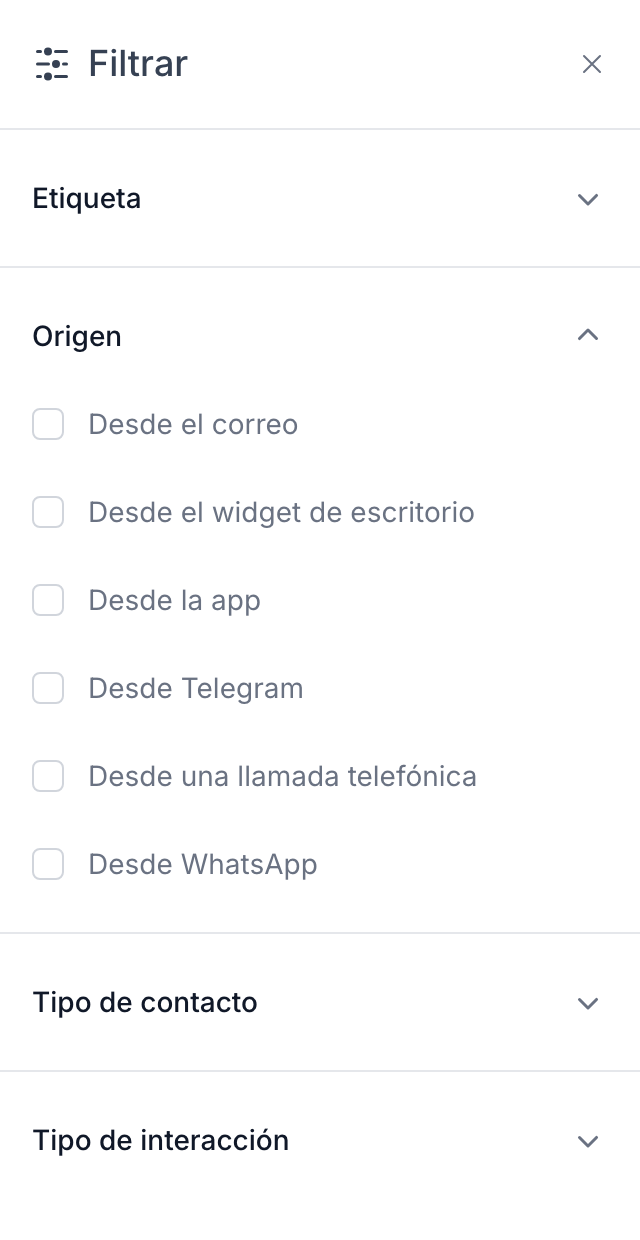
- Filtre - Filtra per tipus de contacte, tipus d'interacció, Origen o etiqueta
- Ordena - Ordena per data, títol o darrera modificació
Detalls de la interacció
Feu clic a qualsevol interacció per veure'n els detalls:
- Títol - Títol de la interacció editable
- Reproductor d'àudio - Reprodueix l'enregistrament original
- Transcripció - Transcripció de text complet
- Resum d'IA - Resum automàtic de punts clau
- Contactes enllaçats - Persones esmentades o relacionades
- Etiquetes - Etiquetes de l'organització
- Tasques - Tasques creades a partir d'aquesta interacció
- Metadades - Data, durada, idioma i Origen
D'on ve cada nota
A la targeta Visió general de cada nota, la fila Origen diu com va arribar a BlaBlaNote:
- Des de l'app
- Des del widget d'escriptori (el gravador d'escriptori)
- Des de WhatsApp
- Des de Telegram
- Des d'una trucada telefònica
- Des del correu (les notes que envieu per correu)
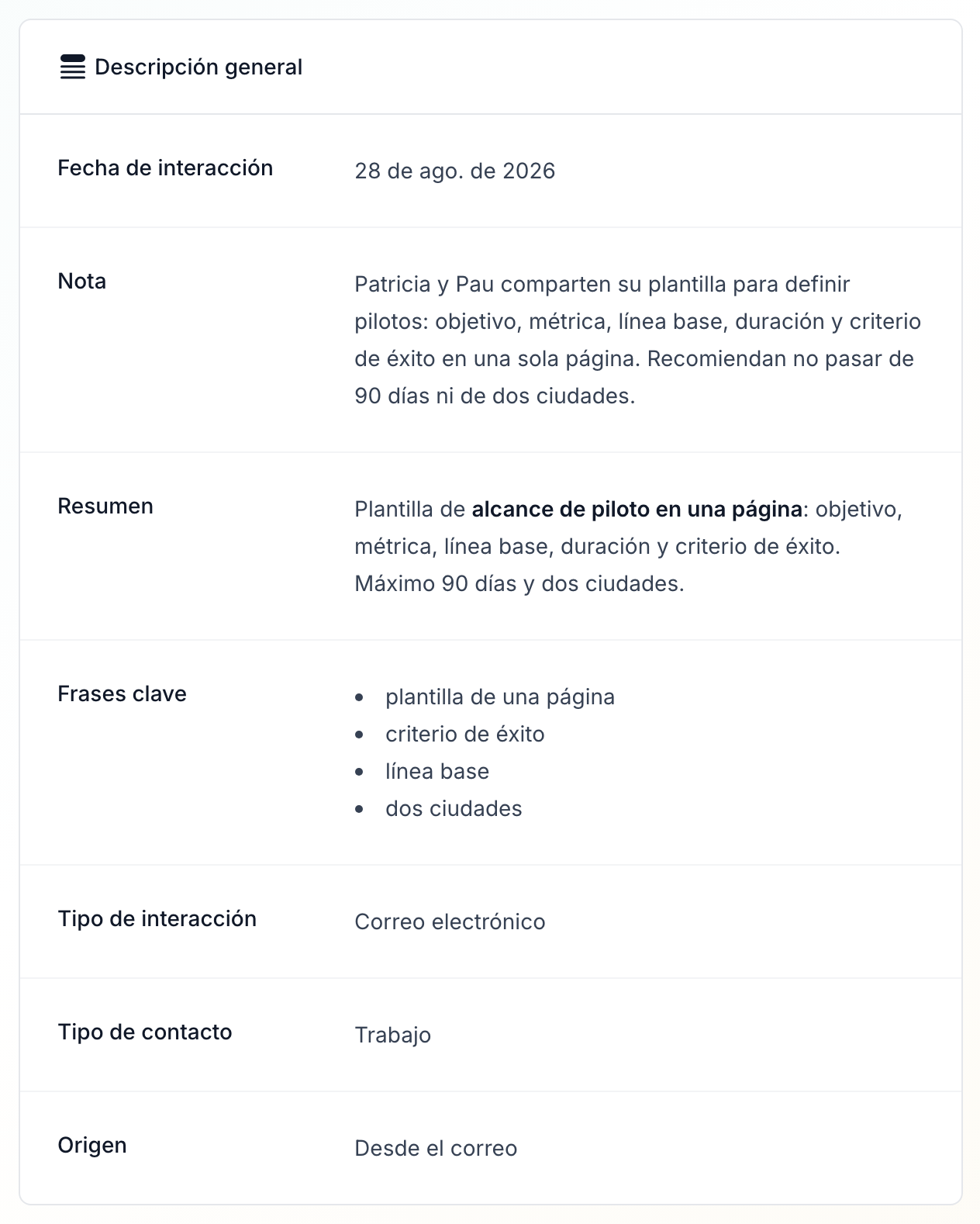
Les notes que arriben per correu sempre són del tipus Correu electrònic. Si vau reenviar el correu des de Gmail, a la fila Origen també apareix Obre el correu a Gmail, que obre el missatge original.
A la llista de notes, el filtre Origen us permet veure només les d'un canal: per exemple, tot el que va arribar per WhatsApp.
Les vostres reunions de la setmana
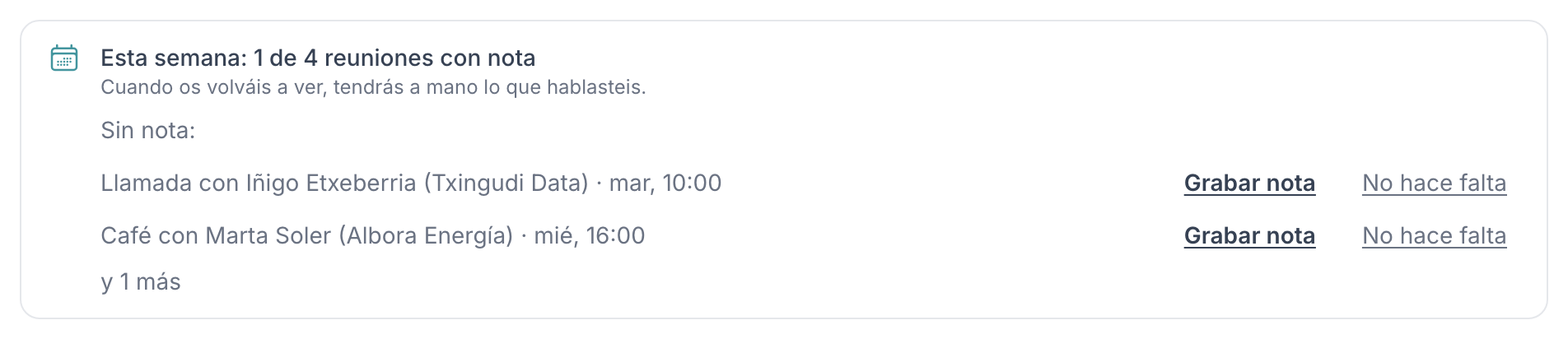
Si teniu connectat el calendari de Google o d'Outlook, les notes que creeu aquesta setmana poden mostrar a dalt una targeta amb les reunions de la setmana. Apareix d'una d'aquestes maneres:
- «Aquesta setmana: 3 de 5 reunions amb nota» — quantes reunions que ja han començat tenen nota. A sota, a Sense nota:, les que falten, cadascuna amb Grava una nota i No cal
- «Aquesta nota és d'alguna d'aquestes reunions?» — si la nota no està unida a cap reunió i aquell dia vau tenir reunions sense nota. Premeu És aquesta a la que correspongui
- «Totes les reunions que has tingut aquesta setmana tenen nota.» — quan no en falta cap
Compten les reunions del calendari amb almenys dos assistents. No compten les que vau rebutjar o cancel·lar, ni les que vau marcar amb No cal: per a aquestes, BlaBlaNote tampoc no us recordarà que en preneu nota després. La setmana comença el dilluns.
Edició d'interaccions
Edita el títol
- Feu clic al títol per editar
- Introduïu el títol nou
- Premeu Intro o feu clic a una altra opció per desar
Edita la transcripció
- Feu clic a Edita a la transcripció
- Feu correccions amb l'editor de text
- Feu clic a Desa
L'edició de la transcripció no afecta l'àudio original.
Edita les notes
- Desplaceu-vos fins a la secció de notes
- Feu clic per editar
- Utilitzeu el format de text enriquit
- Feu clic a Desa
Enllaçar contactes
Connecteu les interaccions amb les persones de la vostra llista de contactes:
- Obriu la interacció
- Feu clic a Enllaça el contacte a la barra lateral
- Cerqueu un contacte existent
- O feu clic a Crea un contacte nou per afegir un contacte nou
- Seleccioneu els contactes per enllaçar-los (podeu enllaçar-ne diversos)
Els contactes enllaçats apareixen a la barra lateral d'interacció i la interacció apareix a l'historial de cada contacte.
Etiquetatge d'interaccions
Organitzeu les interaccions amb etiquetes:
- Obriu la interacció
- Feu clic a Afegeix etiqueta a la barra lateral
- Seleccioneu una etiqueta existent o creeu-ne una de nova
- Afegiu diverses etiquetes segons calgui
Les etiquetes us ajuden a trobar interaccions relacionades al vostre compte.
Creació de tasques a partir d'interaccions
Convertiu els punts de conversa en tasques accionables:
- Obriu la interacció
- Feu clic a Crea tasca
- Introduïu els detalls de la tasca:
- Títol
- Descripció (opcional)
- Prioritat (Baixa, Mitjana, Alta)
- Data límit (opcional)
- Feu clic a Desa
La tasca s'enllaçarà a la interacció per contextualitzar-la.
Interaccions per compartir
Envia'm un correu electrònic
Envia una còpia de la transcripció al teu correu electrònic:
- Obre la interacció
- Fes clic al botó Compartir (fletxa cap amunt), al costat dels tres punts
- Selecciona Correu electrònic
- La transcripció s'enviarà al teu correu electrònic registrat
Eliminació d'interaccions
- Obre la interacció
- Fes clic a Més opcions (tres punts)
- Selecciona Elimina
- Confirma l'eliminació
::: avís Si suprimeixes una interacció, el fitxer d'àudio i la transcripció s'eliminen permanentment. Aquesta acció no es pot desfer. :::
Pràctiques recomanades
Convencions de nomenclatura
Utilitzeu títols coherents i descriptius:
- "Reunió amb en Joan - Planificació del 4t trimestre"
- "Trucada amb Acme Corp - Demostració del producte"
- "Idees - Pluja d'idees sobre noves funcions"
Revisió periòdica
- Reviseu els resums d'IA setmanalment
- Creeu tasques per a elements d'acció ràpidament
- Enllaceu contactes mentre el context sigui fresc
Organització
- Utilitzeu etiquetes de manera coherent a través de les interaccions
- Enllaceu tots els contactes rellevants
- Afegiu notes per a context addicional que no estigui a l'àudio