
Inici de sessió i seguretat
A BlaBlaNote no hi ha contrasenyes. Entres amb un codi que t'arriba per correu, amb el teu compte de Google, Apple, LinkedIn o Microsoft, o amb una clau d'accés (la teva empremta, la teva cara o el bloqueig de pantalla del dispositiu).
Entrar amb el teu correu
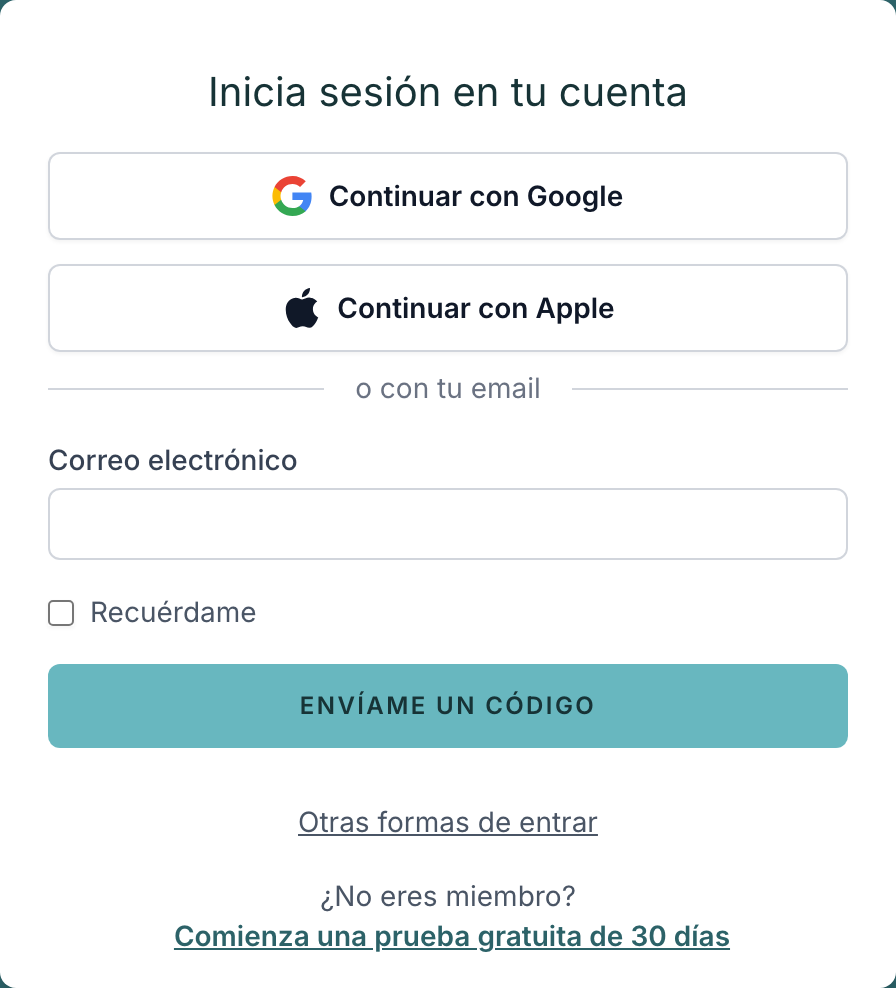
- Ves a la pàgina d'inici de sessió
- Escriu el teu correu electrònic i prem Envia’m un codi
- T'arriba un correu amb un codi de 6 xifres i un botó Entrar
- Escriu el codi a la pantalla Mira el teu correu: s'envia sol quan teclejes la sisena xifra. O prem el botó del correu
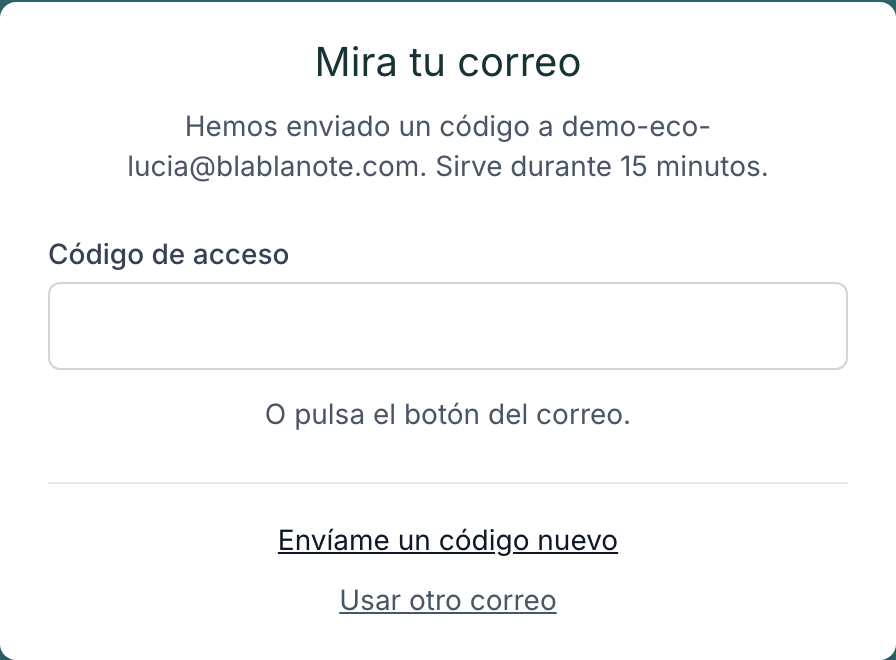
El que convé saber:
- El codi i el botó serveixen una sola vegada i durant 15 minuts. Si en fas servir un, l'altre deixa de valer.
- Si demanes un correu nou, l'anterior deixa de servir. Fes servir sempre l'últim.
- Cinc codis equivocats anul·len aquell intent. Demana un codi nou amb Envia’m un codi nou.
- Si t'has equivocat d'adreça, prem Fer servir un altre correu.
- Si tens activada l'autenticació de dos factors, després del codi te la demana.
Encara no tens compte?
No hi ha cap formulari de registre a part. Escriu el teu correu a la mateixa pantalla i prem Envia’m un codi. Després del codi, BlaBlaNote et demana el teu nom a la pantalla Crea el teu compte i que acceptis les condicions, i ja hi ets. Tens 15 minuts per acabar aquest pas.
Entrar amb Google, Apple, LinkedIn o Microsoft
A la pantalla d'inici de sessió apareixen un botó Continua amb… i el d'Apple. La resta de proveïdors i la clau d'accés són a Altres formes d'entrar.
La pantalla recorda com vas entrar l'última vegada des d'aquest dispositiu («L'última vegada vas entrar amb Google») i posa aquest botó primer.
Pots veure i treure els comptes connectats a Configuració > Comptes connectats.
Claus d'accés
Una clau d'accés et permet entrar amb la teva empremta, la teva cara o el bloqueig de pantalla, sense esperar cap correu. La clau es queda al teu dispositiu (o al teu gestor de contrasenyes) i BlaBlaNote no la veu mai.
Quan te la proposa BlaBlaNote
Després d'entrar amb un codi o amb Google, Apple, LinkedIn o Microsoft, BlaBlaNote et proposa Entra més ràpid la propera vegada. Prem Configurar clau d’accés, o Ara no si prefereixes continuar amb el correu. Només t'ho pregunta un cop per dispositiu, i no ho fa si ja tens una clau.
Gestionar les teves claus
- Obre el menú de la teva foto i entra a Configuració
- A Compte, prem Seguretat
- A Claus d'accés:
- Afegeix una clau d'accés: posa-li un Nom del dispositiu si vols (si no, es fa servir el del sistema)
- Cada clau mostra quan la vas afegir i quan la vas fer servir per última vegada
- Eliminar treu una clau
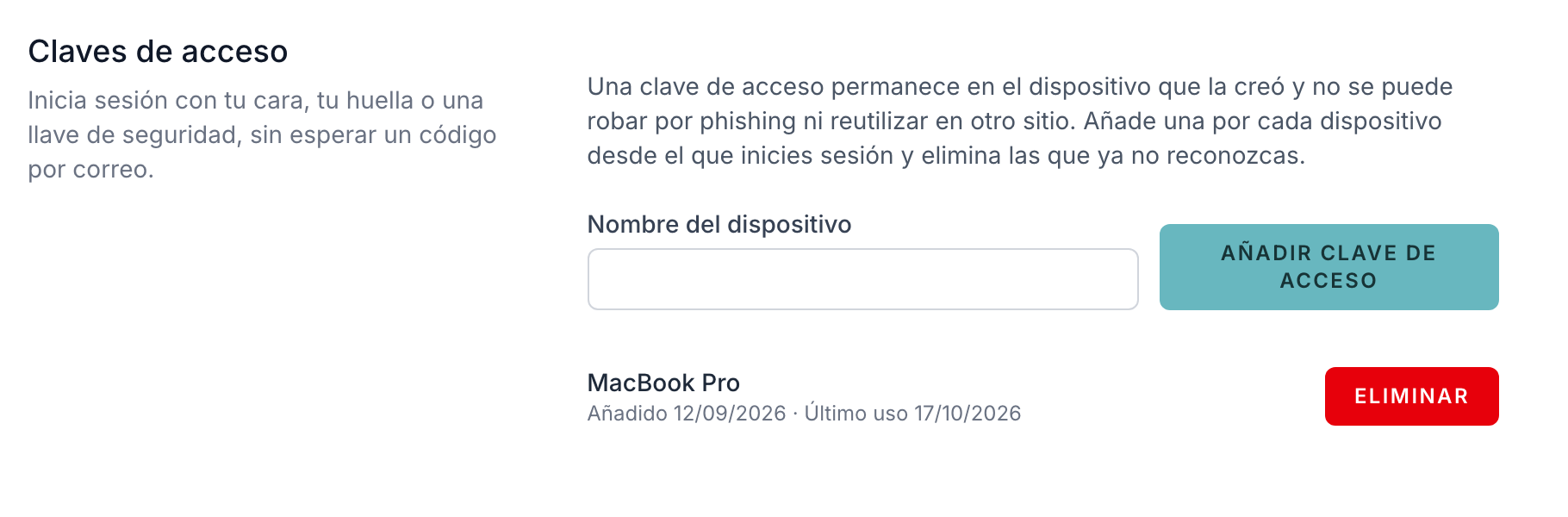
Cada vegada que s'afegeix o s'elimina una clau d'accés, t'arriba un correu d'avís. Si no has estat tu, entra i revisa les teves claus.
Per entrar amb una clau, prem Altres formes d'entrar i després l'opció de clau d'accés. Molts navegadors també te l'ofereixen quan toques el camp del correu.
«Confirma que ets tu»
Abans de fer alguna cosa delicada, BlaBlaNote et demana que confirmis que ets tu:
- afegir o eliminar una clau d'accés
- activar o desactivar l'autenticació de dos factors, o veure'n els codis
- canviar el teu correu electrònic
- treure un compte connectat
- tancar les teves altres sessions
- eliminar el teu compte
Tens dues maneres de confirmar-ho:
- Fes servir la meva clau d'accés, si en tens una en aquest dispositiu
- Envia’m un codi: t'arriba al correu un codi de 6 xifres que serveix una vegada durant 10 minuts
Després no t'ho torna a demanar durant 3 hores. Si tens activada l'autenticació de dos factors, algunes d'aquestes accions també demanen aquest codi.
Autenticació de dos factors
L'autenticació de dos factors afegeix un segon pas quan entres amb un codi o amb Google, Apple, LinkedIn o Microsoft: a més del correu, et demana un codi d'una app d'autenticació (Google Authenticator, Microsoft Authenticator, 1Password o una altra de semblant).
Activar-la
- Ves a Configuració > Seguretat
- A Autenticació de dos factors, prem Habilitar
- Escaneja el codi QR amb la teva app d'autenticació (o escriu la Clau de configuració)
- Escriu el codi que et dona l'app per acabar
- Guarda els codis de recuperació en un lloc segur
Codis de recuperació
Reps 8 codis d'un sol ús. Et serveixen per entrar si perds el mòbil amb l'app d'autenticació. Des de Configuració > Seguretat pots Mostrar codis de recuperació o Regenerar codis de recuperació (els anteriors deixen de servir).
Desactivar-la
A Configuració > Seguretat, prem Deshabilitar. Et demana que confirmis que ets tu i el codi de l'app.
INFO
Entrar amb una clau d'accés no demana el codi de dos factors. La clau ja és un segon factor: necessites el dispositiu i la teva empremta, cara o bloqueig de pantalla.
Sessions
A Configuració > Seguretat, el bloc Sessions del navegador mostra on tens la sessió oberta: navegador, sistema i Darrera activitat, amb Aquest dispositiu marcat.
Si veus alguna cosa que no reconeixes, prem Tanca les altres sessions. Es tanquen totes menys la que estàs fent servir.
Enllaços d'accés dels esdeveniments
Si t'has apuntat a un esdeveniment que fa servir BlaBlaNote, els correus de l'esdeveniment porten enllaços que t'obren l'app sense escriure res. Funcionen així:
- Deixen d'obrir sessió 72 hores després que acabi l'esdeveniment. Després, l'enllaç et porta a la pantalla d'inici de sessió amb l'avís «El teu accés a través de l'esdeveniment ha acabat. Entra amb el teu correu.»
- Només obren comptes que ningú no ha fet seus encara. Si ja fas servir BlaBlaNote (tens una clau d'accés, dos factors, un compte de Google o similar connectat, Telegram, WhatsApp, l'extensió…), l'enllaç et demana que entris amb el teu correu i després et porta a l'esdeveniment.
- Les sessions que ja tens obertes continuen obertes.
Eliminar el teu compte
- Ves a Configuració > Eliminar compte
- Prem Eliminar compte i confirma que ets tu
- Si vols, explica'ns per què te'n vas
- Confirma
Es tanca la teva sessió i les teves dades s'anonimitzen i es bloquegen, sense marxa enrere. La política de privacitat explica què es conserva i durant quant de temps. Abans d'eliminar-lo, descarrega el que vulguis conservar i cancel·la la teva subscripció si en tens una.
Si sospites d'un accés que no és teu
- Tanca les altres sessions a Configuració > Seguretat
- Revisa les teves claus d'accés i elimina les que no reconeguis
- Revisa els teus comptes connectats
- Activa l'autenticació de dos factors si encara no la tens
- Escriu-nos si veus canvis que no has fet
Com que no hi ha contrasenya, l'accés a BlaBlaNote depèn del teu correu: protegeix també el teu compte de correu amb dos factors.
Informar d'un problema de seguretat
Si trobes una vulnerabilitat, escriu-nos a legal@blablanote.com amb tots els detalls i no la publiquis mentre l'arreglem.