
Interaccións
As interaccións son o núcleo de BlaBlaNote. Unha interacción representa calquera conversa, reunión ou nota que queiras capturar e organizar.
Team Meeting: Q1 Planning
Discussed Q1 goals and roadmap. Sarah suggested focusing on customer retention. Mike agreed to prepare market analysis. Need to schedule follow-up for budget discussion.
Que é unha interacción?
Unha interacción pode ser:
- Gravación de audio - Unha gravación de voz con transcrición automática
- Audio cargado - Un ficheiro de audio existente que cargas para a súa transcrición
- Nota de texto - Unha nota escrita sen audio
Cada interacción pódese vincular a contactos, etiquetar por organización e usar para crear tarefas.
Creando interaccións
Gravación de audio
- Fai clic en + Novo na navegación superior
- Selecciona Gravar audio
- Concede permisos para o micrófono se se che solicita
- Fai clic no botón do micrófono para comezar a gravación
- Fala de forma natural: cada gravación pode durar ata 120 minutos
- Fai clic en Deter ao rematar
- Engade un título e notas opcionais
- Fai clic en Gardar
::: consello Consellos para gravar
- Busca un ambiente tranquilo para obter a mellor precisión na transcrición
- Fala con claridade e a un ritmo normal
- Menciona os nomes con claridade para unha mellor identificación :::
Cargando ficheiros de audio
- Fai clic en + Novo na navegación superior
- Selecciona Cargar audio
- Fai clic en Escoller ficheiro ou arrastra e solta
- Formatos compatibles: MP3, WAV, M4A, OGG, WEBM
- Engade un título e notas opcionais
- Fai clic en Gardar
Tamaño máximo do ficheiro: 500 MB
Creando notas de texto
- Fai clic en Nova interacción
- No diálogo, escolle a lapela Texto — as outras dúas son Voz e Subir
- Escribe o que pasou, en texto plano
- Fai clic en Subir texto
Non hai campo de título nin editor de texto enriquecido: é unha soa caixa de texto plano, e o título escríbecho a app a partir do que escribiches. A app lévate directamente á nova interacción, que se procesa en segundo plano — os nomes, as tarefas e as etiquetas sácanse do texto alí.
Escribindo unha conversa e deixando que a app a arquive.
Proceso de transcrición
Despois de gardar unha interacción de audio:
- Cargar: o audio cárgase de forma segura no almacenamento na nube
- En cola: o traballo de transcrición ponse en cola para o seu procesamento
- Transcribir: Amazon Web Services converte a voz en texto
- Procesar: a IA analiza a transcrición para obter información
- Completar: a interacción está lista coa transcrición completa
O tempo de procesamento depende da duración do audio, normalmente de 1 a 5 minutos.
Estado da transcrición
- Procesando - Transcrición en curso
- Completada - Transcrición lista
- Fallo - Produciuse un erro (pode intentalo de novo)
Visualización de interaccións
Lista de interaccións
A lista de interaccións mostra todas as túas gravacións e notas:
- Buscar - Buscar interaccións por título ou contido
- Filtrar - Filtrar por tipo de contacto, tipo de interacción, Orixe ou etiqueta
- Ordenar - Ordenar por data, título ou última modificación
Detalles da interacción
Fai clic en calquera interacción para ver os seus detalles:
- Título - Título da interacción editable
- Reprodutor de audio - Reproducir a gravación orixinal
- Transcrición - Transcrición de texto completo
- Resumo da IA - Resumo automático de puntos clave
- Contactos vinculados - Persoas mencionadas ou relacionadas
- Etiquetas - Etiquetas da organización
- Tarefas - Tarefas creadas a partir desta interacción
- Metadatos - Data, duración, idioma e Orixe
De onde vén cada nota
Na tarxeta Visión xeral de cada nota, a fila Orixe indica como chegou a BlaBlaNote:
- Desde a app
- Desde o widget de escritorio (o gravador de escritorio)
- Desde WhatsApp
- Desde Telegram
- Desde unha chamada telefónica
- Desde o correo (as notas que envías por correo)
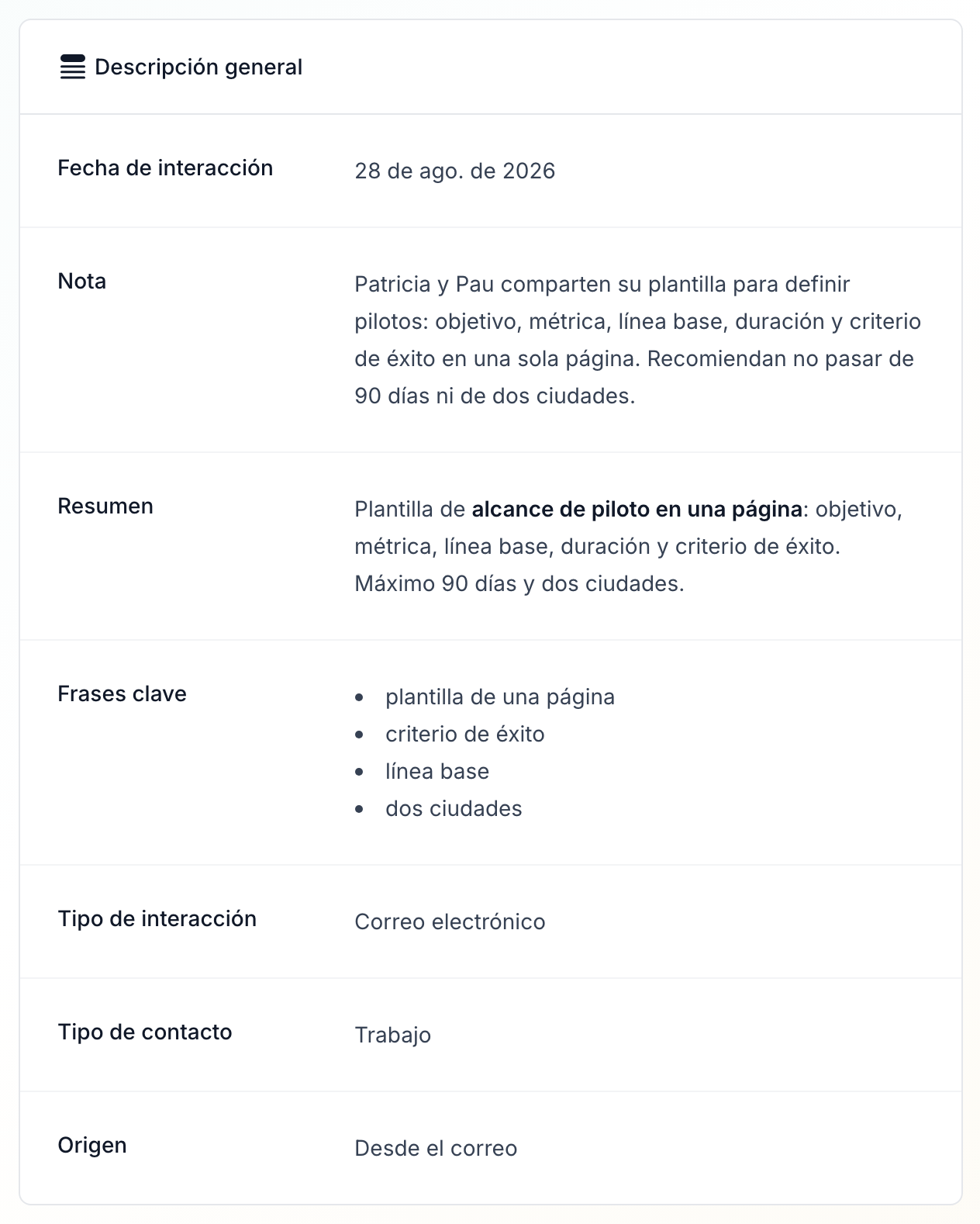
As notas que chegan por correo teñen sempre o tipo Correo electrónico. Se reenviaches o correo desde Gmail, na fila Orixe aparece tamén Abrir o correo en Gmail, que abre a mensaxe orixinal.
Na lista de notas, o filtro Orixe permíteche ver só as dunha canle: por exemplo, todo o que chegou por WhatsApp.
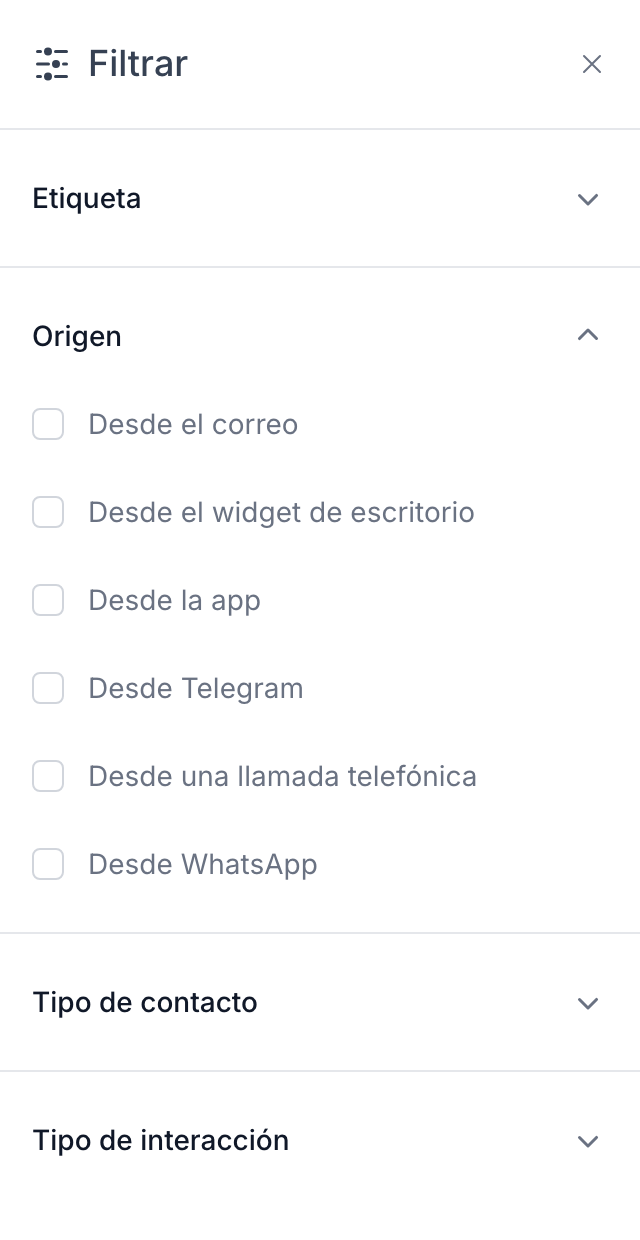
As túas reunións da semana
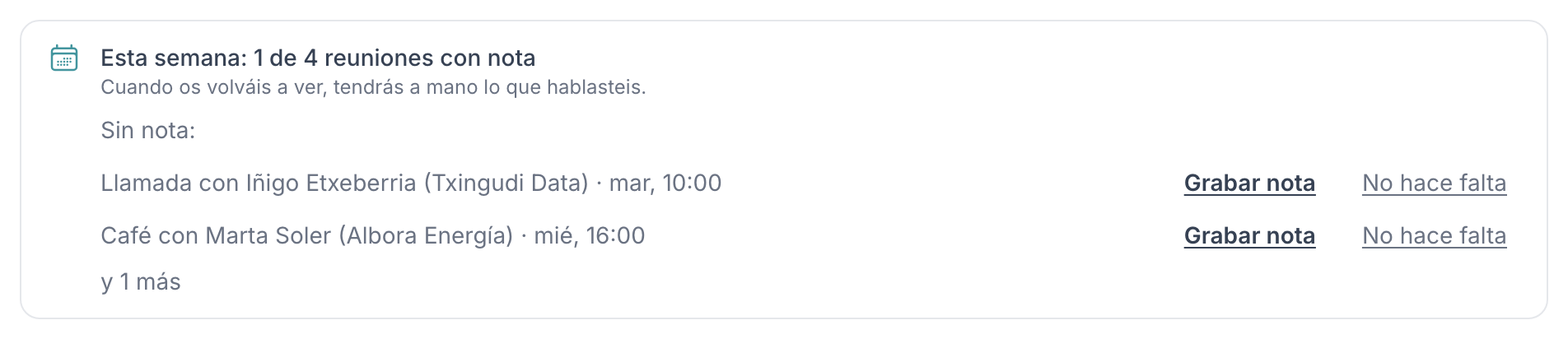
Se tes conectado o teu calendario de Google ou Outlook, as notas que creas esta semana poden mostrar arriba unha tarxeta coas túas reunións da semana. Aparece dunha destas formas:
- «Esta semana: 3 de 5 reunións con nota» — cantas reunións que xa comezaron teñen nota. Debaixo, en Sen nota:, as que faltan, cada unha con Gravar nota e Non fai falta
- «Esta nota é dalgunha destas reunións?» — se a nota non está unida a ningunha reunión e ese día tiveches reunións sen nota. Preme É esta na que corresponda
- «Todas as reunións que tiveches esta semana teñen nota.» — cando non falta ningunha
Contan as reunións do teu calendario con polo menos dous asistentes. Non contan as que rexeitaches ou cancelaches, nin as que marcaches con Non fai falta: para esas, BlaBlaNote tampouco che lembrará tomar nota despois. A semana comeza o luns.
Edición de interaccións
Editar título
- Fai clic no título para editar
- Introduza o novo título
- Prema Intro ou faga clic fóra para gardar
Editar transcrición
- Faga clic en Editar na transcrición
- Faga correccións co editor de texto
- Faga clic en Gardar
A edición da transcrición non afecta o audio orixinal.
Editar notas
- Desprácese ata a sección de notas
- Faga clic para editar
- Use formato de texto enriquecido
- Faga clic en Gardar
Vincular contactos
Conecte as interaccións ás persoas da súa lista de contactos:
- Abra a interacción
- Faga clic en Vincular contacto na barra lateral
- Busque un contacto existente
- Ou faga clic en Crear novo para engadir un novo contacto
- Seleccione os contactos para vincular (pode vincular varios)
Os contactos vinculados aparecen na barra lateral de interacción e a interacción aparece no historial de cada contacto.
Etiquetado de interaccións
Organiza as interaccións con etiquetas:
- Abre a interacción
- Fai clic en Engadir etiqueta na barra lateral
- Selecciona unha etiqueta existente ou crea unha nova
- Engade varias etiquetas segundo sexa necesario
As etiquetas axúdanche a atopar interaccións relacionadas na túa conta.
Creación de tarefas a partir de interaccións
Converte os puntos de conversa en tarefas procesables:
- Abre a interacción
- Fai clic en Crear tarefa
- Introduce os detalles da tarefa:
- Título
- Descrición (opcional)
- Prioridade (Baixa, Media, Alta)
- Data límite (opcional)
- Fai clic en Gardar
A tarefa estará ligada á interacción para dar contexto.
Compartir interaccións
Enviar correo electrónico a un mesmo
Enviar unha copia da transcrición ao teu correo electrónico:
- Abre a interacción
- Fai clic no botón Compartir (frecha cara arriba), xunto aos tres puntos
- Selecciona Correo electrónico
- A transcrición enviarase ao teu correo electrónico rexistrado
Eliminar interaccións
- Abre a interacción
- Fai clic en Máis opcións (tres puntos)
- Selecciona Eliminar
- Confirmar a eliminación
::: aviso Ao eliminar unha interacción, o ficheiro de audio e a transcrición elimínanse permanentemente. Esta acción non se pode desfacer. :::
Boas prácticas
Convencións de nomenclatura
Usar títulos consistentes e descritivos:
- "Reunión con John - Planificación do cuarto trimestre"
- "Chamada con Acme Corp - Demostración do produto"
- "Ideas - Chuvia de ideas sobre novas funcionalidades"
Revisión regular
- Revisar os resumos da IA semanalmente
- Crear tarefas para elementos de acción rapidamente
- Vincular contactos mentres o contexto estea fresco
Organización
- Usar etiquetas consistente en todas as interaccións
- Vincular todos os contactos relevantes
- Engadir notas para contexto adicional que non estea no audio