
Gravador d'escriptori
BlaBlaNote Recorder és l'aplicació d'escriptori que viu a la barra de menú (macOS) o a la safata del sistema (Windows). Durant una reunió grava l'àudio del sistema i el del teu micròfon, l'envia a BlaBlaNote per transcriure'l i el desa a la reunió del teu calendari, vinculat als assistents que ja són contactes teus.
La interfície és en anglès
En aquesta pàgina anomenem els botons tal com apareixen al gravador.
Descarregar i instal·lar
- macOS (xip Apple): descarrega el
.dmgdes de la pàgina de versions. - Windows 10 o 11: descarrega l'instal·lador.
El gravador forma part del pla Pro. Sense el pla, en lloc del botó de gravar veuràs View plans.
S'actualitza sol: descarrega la versió nova en segon pla i, quan està llesta, mostra Update ready — restart. Mentre graves, l'avís espera que acabis. Abans de la versió 0.1.49 també sortia mentre gravaves: no reiniciïs fins que acabis. La versió és al menú de la icona de la barra.
Connectar el teu compte
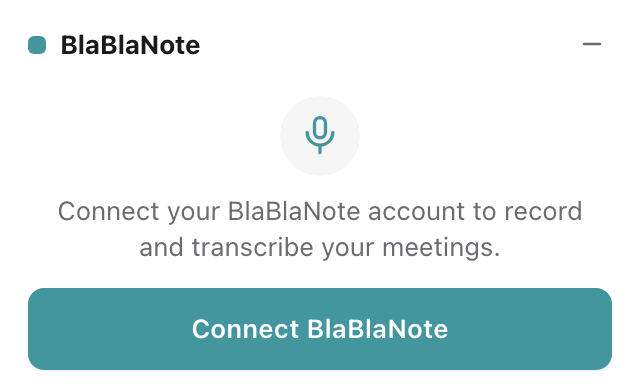
La primera vegada, prem Connect BlaBlaNote. S'obre el navegador, entres amb el teu compte de BlaBlaNote i el gravador queda llest. Només cal fer-ho una vegada.
Permisos a macOS
La primera vegada que graves, macOS demana dos permisos:
- Micròfon: accepta'l quan aparegui l'avís de macOS.
- Gravació de pantalla: macOS l'exigeix per capturar l'àudio del sistema. El gravador descarta la imatge a l'instant i només es queda amb l'àudio.
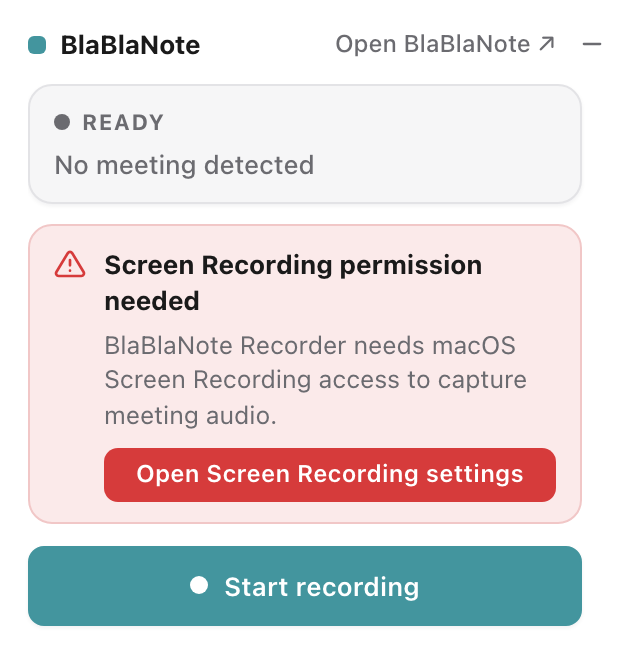
Si falta el permís de Gravació de pantalla, el gravador ho avisa amb un botó que obre el tauler d'ajustos correcte. A Windows no cal donar cap permís.
Gravar una reunió
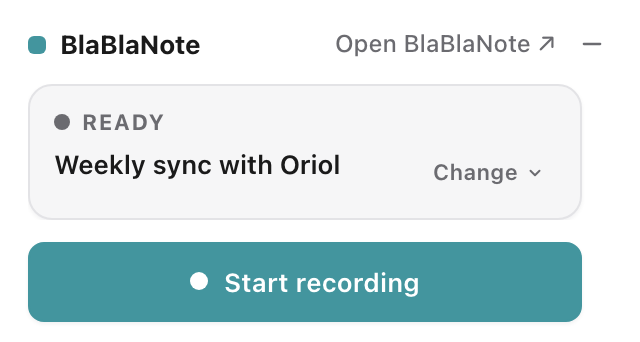
- Obre el gravador des de la seva icona a la barra de menú. Si tens el calendari connectat (Google o Outlook), mostra la reunió en curs. Quan n'hi ha una a punt de començar (fins a 5 minuts abans), el tauler s'obre sol per oferir-te gravar-la.
- Prem Start recording. També pots gravar sense cap reunió al calendari.
- En acabar, prem Finish. El gravador acaba de pujar l'àudio en segon pla; pots tancar el tauler.
Només compten les reunions amb altres assistents: no les de tot el dia ni els blocs sense convidats. Si el que gravaràs no és la reunió que apareix, prem Change: s'obre la llista de reunions, amb No event al final perquè la gravació no quedi en cap.
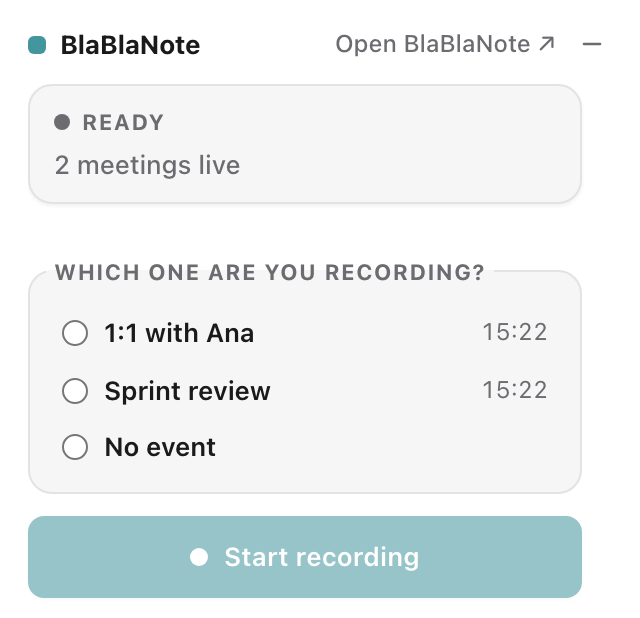
Si hi ha dues reunions alhora, el gravador pregunta quina estàs gravant i no deixa començar fins que en tries una. Si no és cap de les dues, tria No event.
Pausar, finalitzar o descartar
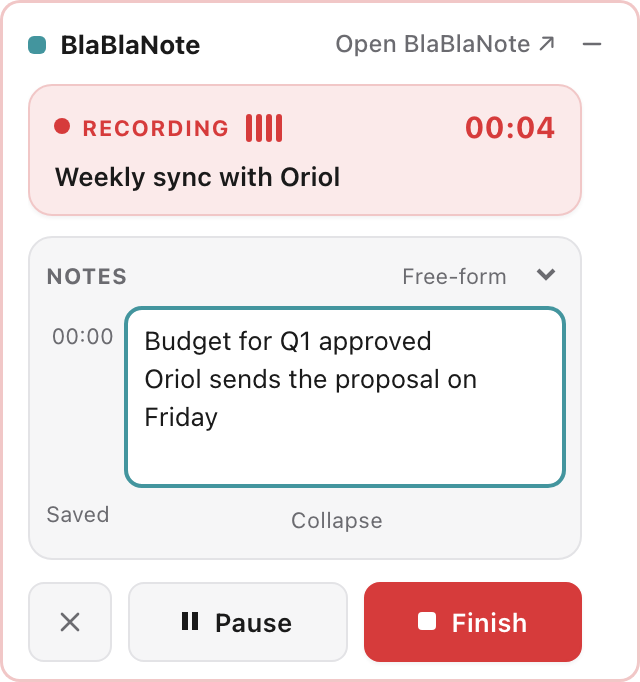
Mentre graves, el tauler té un marc vermell, un indicador de gravació i el cronòmetre:
- Pause / Resume: atura la gravació sense tancar-la. En reprendre, continua sent la mateixa gravació.
- Finish: tanca la gravació i l'envia a transcriure.
- ✕ (Discard recording): llença la gravació, sense demanar confirmació. No es transcriu i s'esborra tant el que ja s'havia pujat com la còpia del teu ordinador.
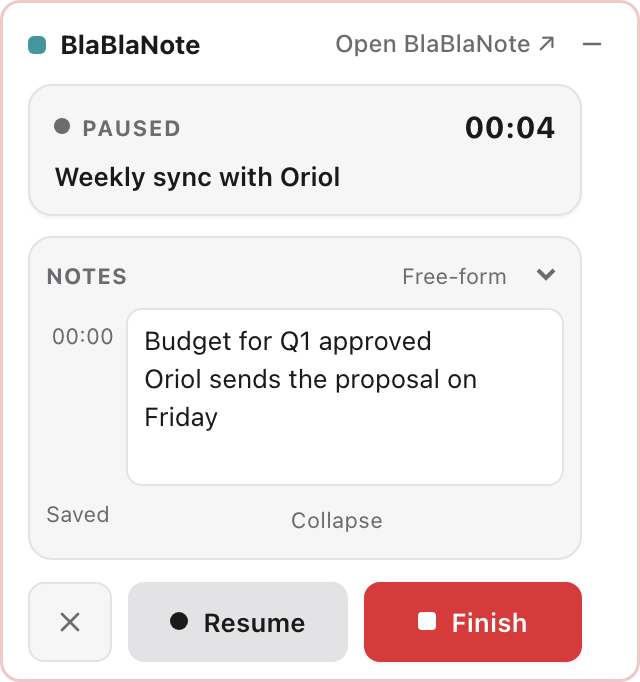
Prendre notes
En començar a gravar s'obre el tauler Notes, on pots escriure mentre parles. Les notes viatgen amb la gravació, i les línies noves queden marcades amb el moment de la gravació en què les vas escriure (com a molt una marca cada 30 segons). El menú del tauler ofereix plantilles per començar: 1:1, Discovery i Networking; per defecte, Free-form. Amb Collapse el plegues.
Si t'oblides d'aturar
Si la gravació continua en marxa quan acaba la reunió del calendari (o al cap d'una hora, si la reunió és més llarga), el gravador et pregunta si vols continuar, al tauler i amb una notificació del sistema. Prem Keep recording per continuar o Stop & save per acabar. Si no respons en 5 minuts, s'atura i desa la gravació. Després torna a preguntar cada 30 minuts si hi havia reunió, o cada hora si no.
Una gravació pot durar com a màxim unes 3 hores i 20 minuts; en arribar al límit es desa sola.
Després de gravar
La icona de la barra et diu en quin punt està, sense obrir res:
- En repòs: els anells del color de la barra.
- Gravant: anells vermells.
- Pujant: els anells giren mentre acaba de pujar l'àudio.
Si no hi ha connexió, l'àudio espera al teu ordinador i es puja sol quan torna. Quan la transcripció està llesta, el gravador t'avisa amb una notificació; en prémer-la s'obre la interacció a BlaBlaNote. Des d'Open BlaBlaNote ↗ obres l'aplicació en qualsevol moment.
Qui parla a la transcripció
Les gravacions del gravador d'escriptori es transcriuen per veus: la transcripció surt com un diàleg, amb un torn per a cada veu. Només passa amb aquest gravador. El que graves des del web o el mòbil capta només el teu micròfon i no separa veus.
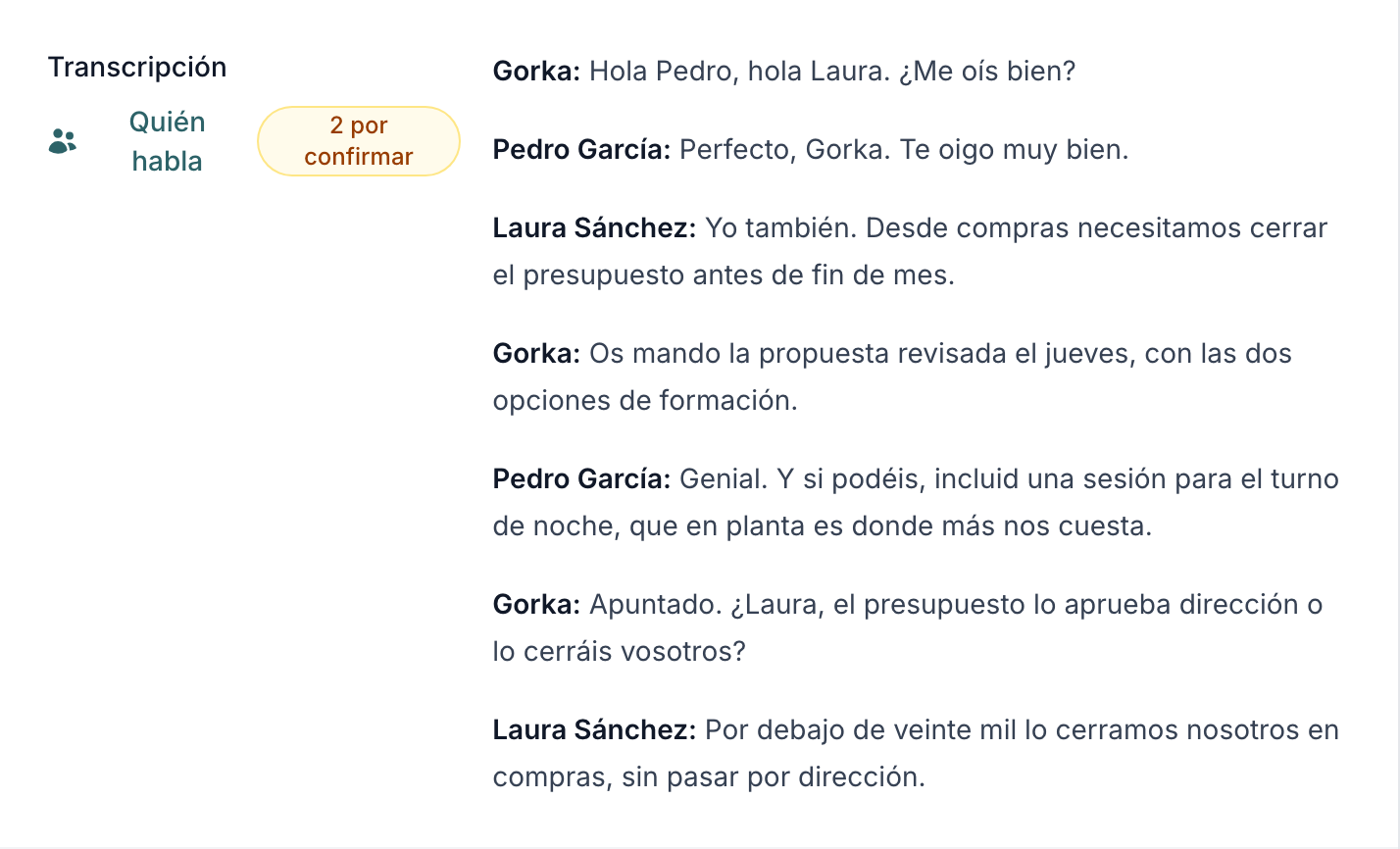
El gravador mesura el teu micròfon i el so del sistema per separat abans de barrejar-los, així que sap quina veu és la teva. Els teus torns surten amb el teu nom de pila, i els altres com a «Interlocutor 1», «Interlocutor 2», etc.:
Gorka: Això és una gravació.
Interlocutor 1: Efectivament és una gravació.
Per reconèixer la teva veu cal una versió recent del gravador, que s'actualitza sol. I com que la IA que resumeix la interacció sap què vas dir tu («En Gorka es va comprometre a…»), les tasques i els propers passos surten millor.
Posar nom a cada veu
A la interacció, la fila Transcripció mostra l'enllaç Qui parla amb les veus que falten, per exemple 2 sense nom. En prémer-lo s'obre Qui parla en aquesta gravació?, amb una fila per veu.
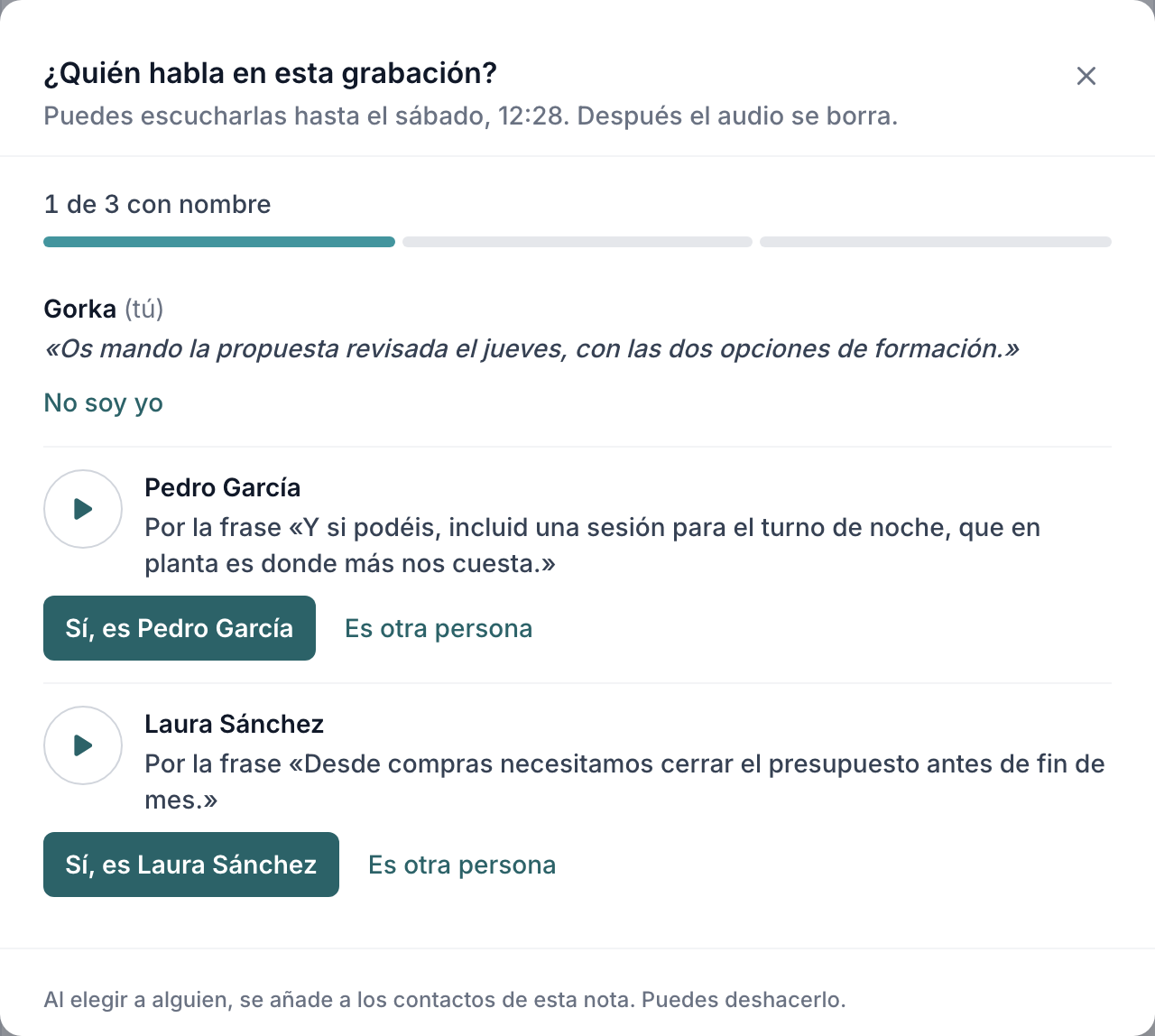
A cada veu pots:
- Escoltar-la: amb ▶ sents dos o tres fragments curts del que va dir.
- Triar qui és: entre les persones de la reunió (En aquesta reunió), amb Cercar als meus contactes o creant un contacte nou (Crear el contacte «…»).
- No ho sé: deixar-la sense nom, si no ho tens clar.
- No soc jo, si el gravador va marcar com a teva una veu que no ho és.
En posar nom a una veu, la transcripció canvia a l'acte. Confirmar qui és una veu enllaça aquest contacte a la interacció. Si t'has equivocat, prem Desfer a l'avís que apareix.
La IA proposa, tu confirmes
La IA proposa qui és cada veu pel que es diu a la conversa: algú saluda amb «Hola Pedro», o una veu diu el seu càrrec o la seva empresa. Només proposa entre els contactes que ja envolten la interacció: els convidats de la reunió i els contactes detectats.
A la finestra, la proposta apareix amb la frase que la justifica (per exemple, Per la frase «Hola Pedro») i un ▶ per escoltar-la. Tu decideixes: Sí, és Pedro García o És una altra persona. Mentre queden propostes per decidir, l'enllaç ho indica, per exemple 1 per confirmar.
- Mai enllaça sola. Fins que la confirmes, és només una proposta i no enllaça ningú.
- Si res identifica una veu, no proposa ningú. Millor «Interlocutor 1» que un nom equivocat.
24 hores per escoltar
L'àudio es guarda 24 hores perquè puguis escoltar les veus. Passat aquest termini les pots continuar anomenant, però ja sense ▶: et guies pel que van dir.
Sense empremta de veu
BlaBlaNote no guarda com sona ningú ni reconeix ningú per la veu. Qui és cada veu surt només del que es va dir i del que tries tu. L'àudio es guarda xifrat, es transcriu dins de la Unió Europea i s'esborra 24 hores després de rebre'l. No s'utilitza per entrenar models.
Informa les persones de la reunió que estàs gravant. És el que cal fer, i en molts llocs és el que la llei exigeix.
Còpia local de les teves gravacions
El gravador desa al teu ordinador una còpia de cada gravació, com a còpia de seguretat. Si una gravació no arriba a BlaBlaNote, o necessites l'àudio original per qualsevol motiu, pots recuperar-lo des d'allà.
- Format: un fitxer WAV per gravació, amb la data i l'hora d'inici al nom:
2026-10-08_14-30_<identificador>.wav. - Mida: uns 115 MB per hora de reunió.
- Si l'aplicació es tanca de cop, la còpia conserva tot l'àudio excepte, com a molt, els últims 10 segons.
On és
La carpeta està oculta per defecte:
| Sistema | Carpeta |
|---|---|
| macOS | ~/Library/Application Support/BlaBlaNote Recorder/recordings |
| Windows | %APPDATA%\BlaBlaNote Recorder\recordings |
- macOS: al Finder, menú Anar → Anar a la carpeta… (⇧⌘G) i enganxa-hi la ruta.
- Windows: enganxa la ruta a la barra d'adreces de l'Explorador de fitxers.
Quan s'esborra
- Només quan descartes la gravació des del gravador. Llavors s'esborra també la còpia.
- No s'esborra en pujar la gravació, en tancar la sessió, en descartar-la des del web ni amb el pas del temps.
La còpia és àudio sense xifrar al teu ordinador. Si comparteixes l'equip, o vols alliberar espai, esborra-la a mà des d'aquesta carpeta.