
Inicio de sesión e seguridade
En BlaBlaNote non hai contrasinais. Entras cun código que che chega por correo, coa túa conta de Google, Apple, LinkedIn ou Microsoft, ou cunha chave de acceso (a túa pegada, a túa cara ou o bloqueo de pantalla do dispositivo).
Entrar co teu correo
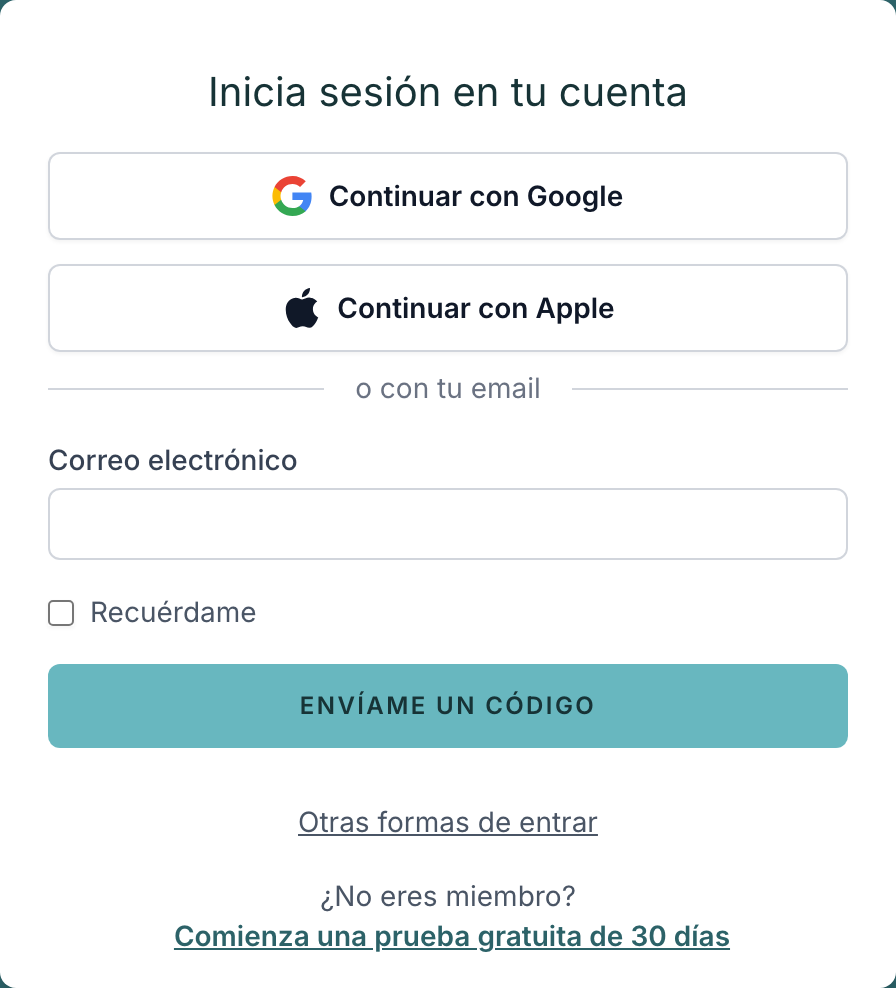
- Vai á páxina de inicio de sesión
- Escribe o teu correo electrónico e preme Envíame un código
- Chégache un correo cun código de 6 cifras e un botón Iniciar sesión
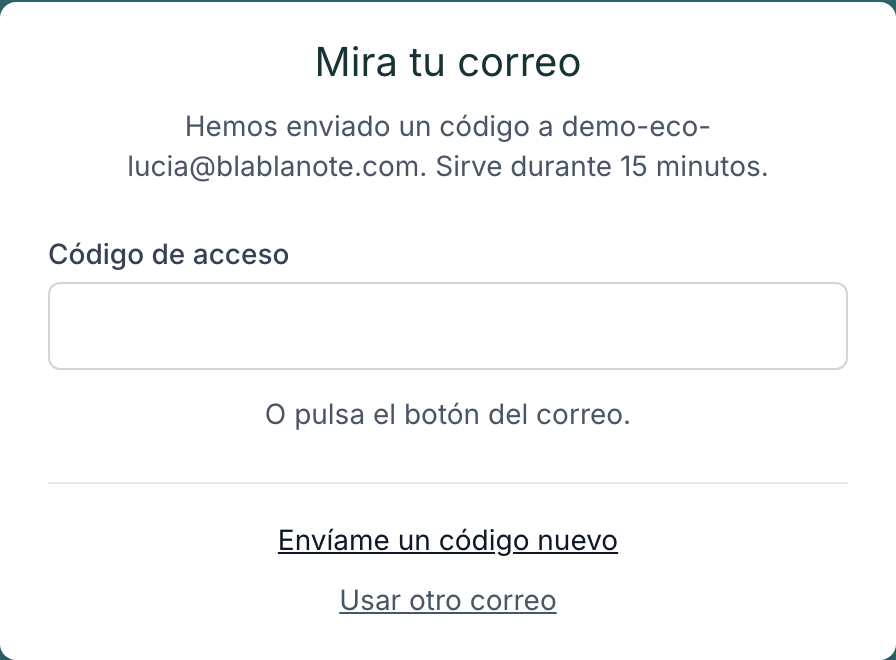
- Escribe o código na pantalla Mira o teu correo: envíase só ao teclear a sexta cifra. Ou preme o botón do correo
O que convén saber:
- O código e o botón serven unha soa vez e durante 15 minutos. Se usas un, o outro deixa de valer.
- Se pides un correo novo, o anterior deixa de servir. Usa sempre o último.
- Cinco códigos equivocados anulan ese intento. Pide un código novo con Envíame un código novo.
- Se te equivocaches de enderezo, preme Usar outro correo.
- Se tes activada a autenticación de dous factores, despois do código pídecha.
Aínda non tes conta?
Non hai un formulario de rexistro á parte. Escribe o teu correo na mesma pantalla e preme Envíame un código. Tras o código, BlaBlaNote pídeche o teu nome na pantalla Crea a túa conta e que aceptes as condicións, e xa estás dentro. Tes 15 minutos para rematar ese paso.
Entrar con Google, Apple, LinkedIn ou Microsoft
Na pantalla de inicio de sesión aparecen un botón Continuar con… e o de Apple. O resto de provedores e a chave de acceso están en Outras formas de entrar.
A pantalla lembra como entraches a última vez desde ese dispositivo («A última vez entraches con Google») e pon ese botón primeiro.
Podes ver e quitar as contas conectadas en Configuración > Contas conectadas.
Chaves de acceso
Unha chave de acceso permíteche entrar coa túa pegada, a túa cara ou o bloqueo de pantalla, sen agardar ningún correo. A chave queda no teu dispositivo (ou no teu xestor de contrasinais) e BlaBlaNote nunca a ve.
Cando cha propón BlaBlaNote
Despois de entrar cun código ou con Google, Apple, LinkedIn ou Microsoft, BlaBlaNote propónche Entra máis rápido a próxima vez. Preme Configurar chave de acceso, ou Agora non se prefires seguir co correo. Só cho pregunta unha vez por dispositivo, e non o fai se xa tes unha chave.
Xestionar as túas chaves
- Abre o menú da túa foto e entra en Configuración
- En Conta, preme Seguridade
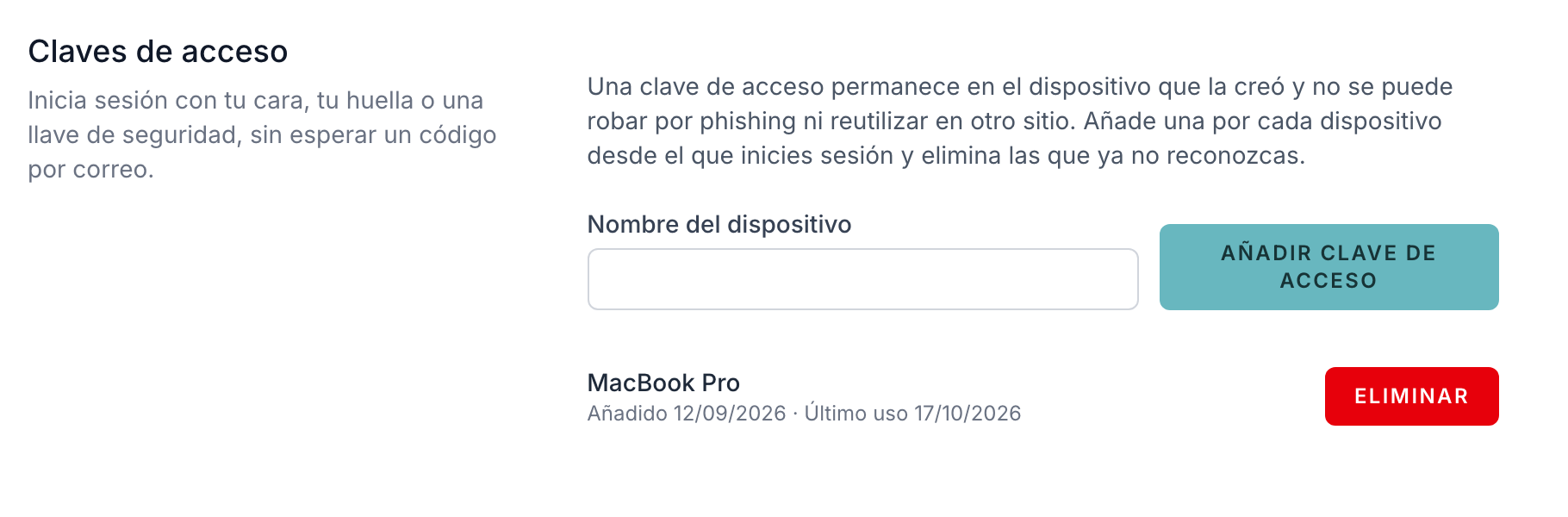
- En Chaves de acceso:
- Engadir chave de acceso: ponlle un Nome do dispositivo se queres (se non, úsase o do sistema)
- Cada chave mostra cando a engadiches e cando a usaches por última vez
- Eliminar quita unha chave
Cada vez que se engade ou se elimina unha chave de acceso, chégache un correo de aviso. Se non fuches ti, entra e revisa as túas chaves.
Para entrar cunha chave, preme Outras formas de entrar e logo a opción de chave de acceso. Moitos navegadores tamén cha ofrecen ao tocar o campo do correo.
«Confirma que es ti»
Antes de facer algo delicado, BlaBlaNote pídeche que confirmes que es ti:
- engadir ou eliminar unha chave de acceso
- activar ou desactivar a autenticación de dous factores, ou ver os seus códigos
- cambiar o teu correo electrónico
- quitar unha conta conectada
- pechar as túas outras sesións
- eliminar a túa conta
Tes dúas formas de confirmalo:
- Usar a miña chave de acceso, se tes unha nese dispositivo
- Envíame un código: chégache ao correo un código de 6 cifras que serve unha vez durante 10 minutos
Despois non cho volve pedir durante 3 horas. Se tes activada a autenticación de dous factores, algunhas destas accións tamén piden ese código.
Autenticación de dous factores
A autenticación de dous factores engade un segundo paso ao entrar cun código ou con Google, Apple, LinkedIn ou Microsoft: ademais do correo, pídeche un código dunha app de autenticación (Google Authenticator, Microsoft Authenticator, 1Password ou outra parecida).
Activala
- Vai a Configuración > Seguridade
- En Autenticación de dous factores, preme Activar
- Escanea o código QR coa túa app de autenticación (ou escribe a Clave de configuración)
- Escribe o código que che dá a app para rematar
- Garda os códigos de recuperación nun sitio seguro
Códigos de recuperación
Recibes 8 códigos dun só uso. Sérvenche para entrar se perdes o móbil coa app de autenticación. Desde Configuración > Seguridade podes Mostrar códigos de recuperación ou Rexenerar códigos de recuperación (os anteriores deixan de servir).
Desactivala
En Configuración > Seguridade, preme Desactivar. Pídeche confirmar que es ti e o código da app.
INFO
Entrar cunha chave de acceso non pide o código de dous factores. A chave xa é un segundo factor: necesitas o dispositivo e a túa pegada, cara ou bloqueo de pantalla.
Sesións
En Configuración > Seguridade, o bloque Sesións do navegador mostra onde tes a sesión aberta: navegador, sistema e Última actividade, con Este dispositivo marcado.
Se ves algo que non recoñeces, preme Pechar as outras sesións. Péchanse todas menos a que estás a usar.
Ligazóns de acceso dos eventos
Se te apuntaches a un evento que usa BlaBlaNote, os correos do evento traen ligazóns que che abren a app sen escribir nada. Funcionan así:
- Deixan de abrir sesión 72 horas despois de que remate o evento. Despois, a ligazón lévate á pantalla de inicio de sesión co aviso «O teu acceso a través do evento rematou. Entra co teu correo.»
- Só abren contas que ninguén fixo súas aínda. Se xa usas BlaBlaNote (tes unha chave de acceso, dous factores, unha conta de Google ou similar conectada, Telegram, WhatsApp, a extensión…), a ligazón pídeche que entres co teu correo e logo lévate ao evento.
- As sesións que xa tes abertas seguen abertas.
Eliminar a túa conta
- Vai a Configuración > Eliminar conta
- Preme Eliminar conta e confirma que es ti
- Se queres, dinos por que te vas
- Confirma
Péchase a túa sesión e os teus datos anonimízanse e bloquéanse, sen volta atrás. A política de privacidade explica que se conserva e durante canto tempo. Antes de eliminala, descarga o que queiras conservar e cancela a túa subscrición se tes unha.
Se sospeitas dun acceso que non é teu
- Pecha as outras sesións en Configuración > Seguridade
- Revisa as túas chaves de acceso e elimina as que non recoñezas
- Revisa as túas contas conectadas
- Activa a autenticación de dous factores se aínda non a tes
- Escríbenos se ves cambios que non fixeches
Como non hai contrasinal, o acceso a BlaBlaNote depende do teu correo: protexe tamén a túa conta de correo con dous factores.
Informar dun problema de seguridade
Se atopas unha vulnerabilidade, escríbenos a legal@blablanote.com con todos os detalles e non a publiques mentres a arranxamos.