
Modo Evento
El Modo Evento es la experiencia de BlaBlaNote para asistir o gestionar un evento profesional. Agrupa todo lo que necesitas en un evento —tus coincidencias, tu agenda, la lista de expositores y acciones rápidas de networking— en un único espacio de trabajo enfocado.
Cuando te unes a un evento habilitado para BlaBlaNote, la aplicación cambia al Modo Evento durante las fechas de ese evento. Puedes salir del Modo Evento en cualquier momento para volver a tus contactos y calendario habituales.
Centro
El Centro es la pantalla de entrada para un evento. Te ofrece una visión rápida de lo que debes hacer a continuación, organizado en torno a tres pilares:
- Agenda (verde azulado) — sesiones y reuniones en tu horario
- Expositores (ámbar) — stands para visitar
- Emparejamiento (rosa) — personas con las que conectar. Esta tarjeta no aparece si la organización ha cerrado el networking del evento
Cada tarjeta de pilar muestra tres números:
- Completado — acciones que ya has realizado (reuniones celebradas, coincidencias aceptadas, expositores visitados)
- Recomendado — los elementos de mayor prioridad que BlaBlaNote te sugiere
- Total — todo lo disponible en ese pilar
La redacción de cada tarjeta utiliza un verbo claro al principio, para que sepas qué acción se espera (por ejemplo, Reunirse, Visitar, Programar) en lugar de nombres de pestañas genéricos.
TIP
Intenta que Completado ≥ Recomendado al final de cada día del evento. Los elementos recomendados son las conexiones con mayor probabilidad de ser valiosas para ti, basándose en tu perfil y objetivos.
Gente
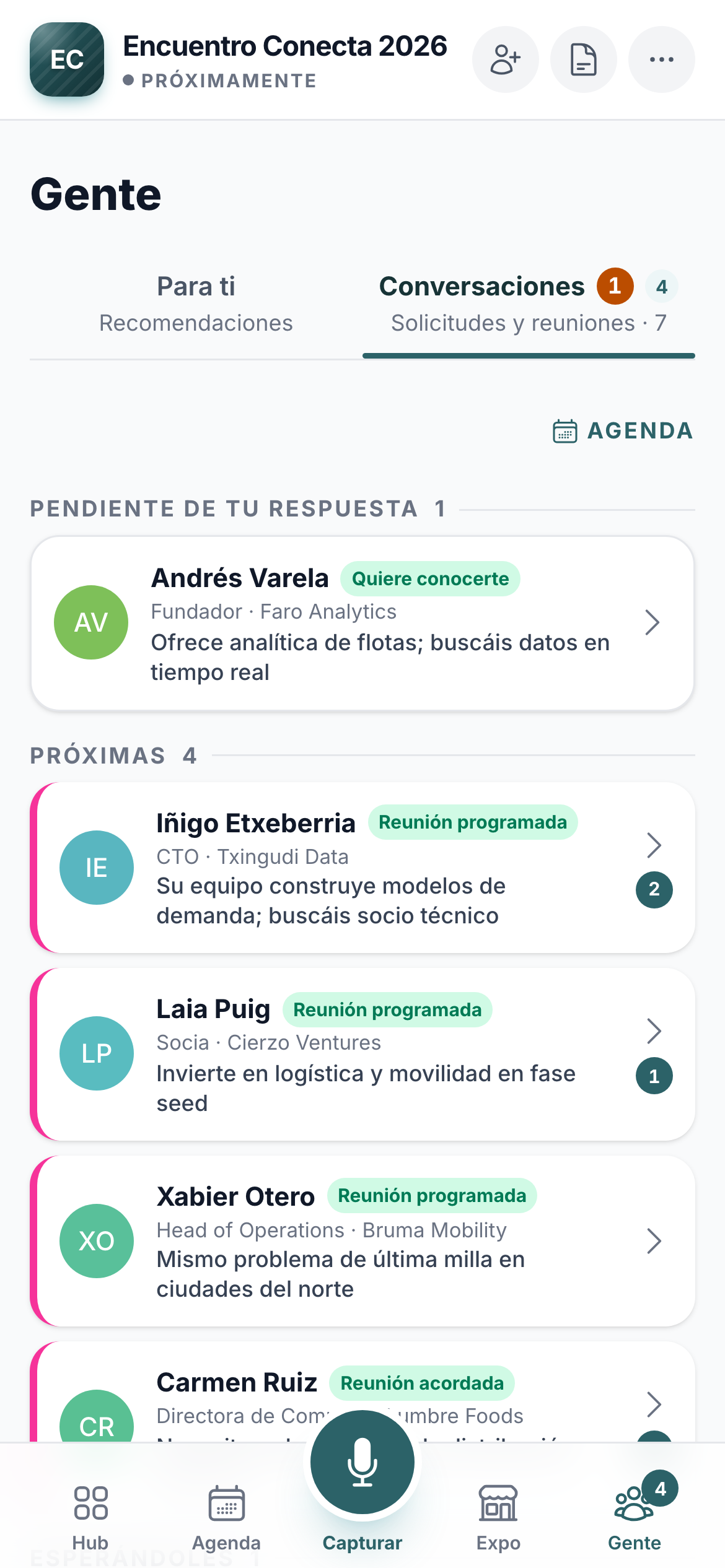
La pestaña Gente reúne a las personas del evento con las que te conviene hablar, y tus conversaciones con ellas. Tiene dos apartados:
- Para ti — tus recomendaciones: asistentes que BlaBlaNote cree que encajan contigo, ponentes a conocer y tus contactos que también están en el evento
- Conversaciones — tus solicitudes y reuniones, agrupadas en Pendiente de tu respuesta, Próximas, Esperándoles, Propuesto y Pasadas
Mensajes sin leer
No hace falta estar en Gente para saber que alguien te ha escrito:
- En la pestaña Gente aparece un círculo con el total de mensajes sin leer, visible desde cualquier pestaña (a partir de 99 muestra «99+»)
- Junto a Conversaciones verás dos números: en ámbar, las solicitudes que esperan tu respuesta, y en verde azulado, los mensajes sin leer
- En cada persona, el número de mensajes sin leer aparece debajo de la flecha de la derecha, como en WhatsApp
- En la agenda de speed networking (botón Agenda dentro de Conversaciones), cada reunión con mensajes sin leer muestra también su número, y tocar la fila abre el chat
Al abrir la conversación, los mensajes se marcan como leídos y el número desaparece.
Acciones
Con cada persona puedes:
- Solicitar una reunión — con un mensaje que la IA te propone y puedes editar, y hasta 3 horarios
- Aceptar o Rechazar una solicitud que te han enviado
- Escribir en el chat — una vez que la reunión está aceptada
- Añadir a contactos — guardarla en tus contactos de BlaBlaNote
- ¿Os conocisteis? — marcar después de la reunión si os visteis o si no se presentó
Compartir tus datos de contacto
Cuando una reunión está aceptada, puedes pasarle tus datos de contacto a la otra persona para que te tenga en sus contactos de BlaBlaNote, sin dictar nada:
- Abre el chat con esa persona desde Gente
- Toca ⋮ (Más), arriba a la derecha
- Elige Compartir mis datos de contacto
- Revisa qué se comparte y pulsa Compartir
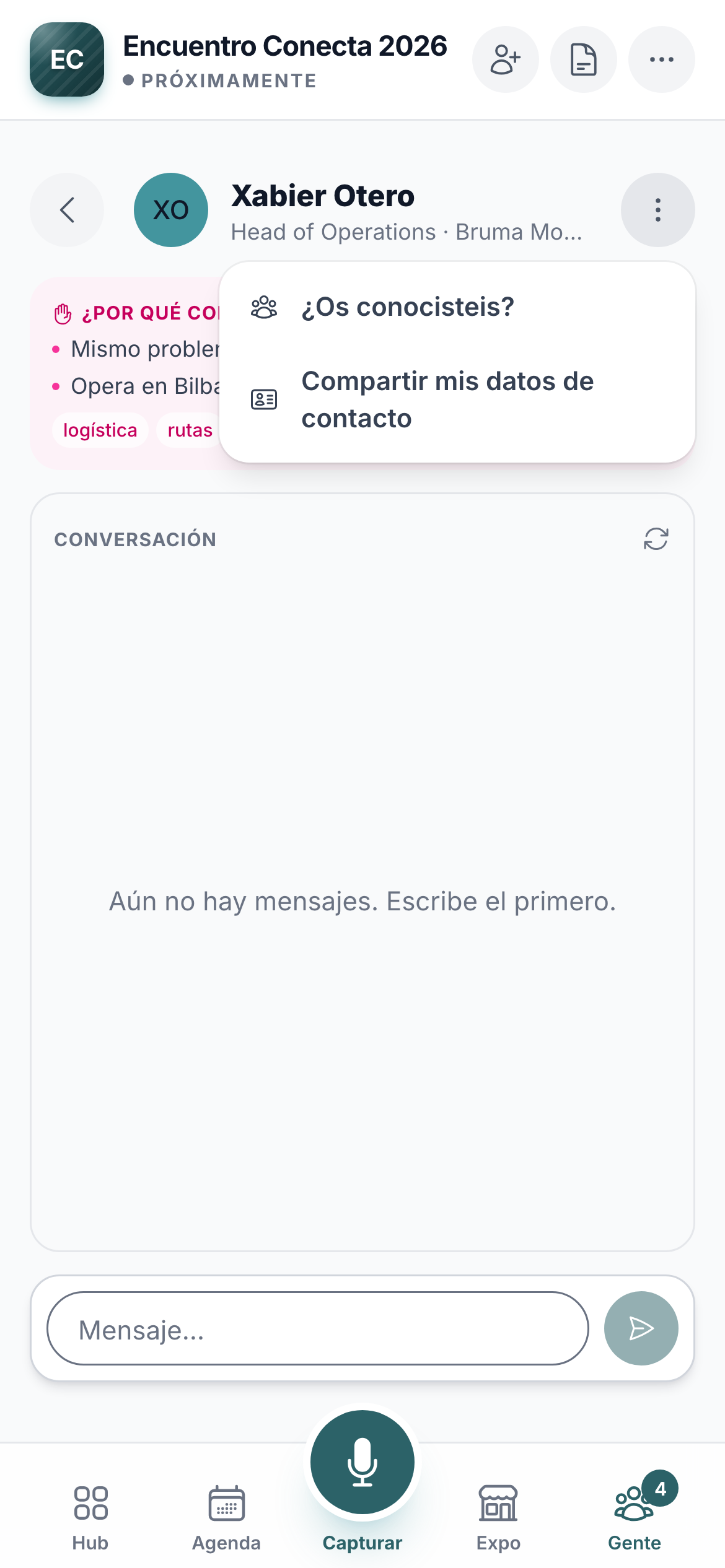
Qué se comparte: tu nombre, tu correo, tu LinkedIn, tu empresa, tu cargo y tu foto de perfil. Tu teléfono no se comparte nunca.
En el chat verás «Has compartido tus datos de contacto · Guardado en sus contactos». La otra persona ve «Te ha compartido sus datos de contacto», con un botón Ver contacto que abre tu ficha en sus contactos.
La opción solo aparece si:
- la reunión está aceptada o programada
- la otra persona tiene cuenta en BlaBlaNote
- aún no te tiene en sus contactos
- no los has compartido ya en ese chat (solo se puede una vez por chat)
Cómo se calculan las coincidencias
BlaBlaNote utiliza tu perfil (rol, objetivos, industria, lo que buscas / lo que ofreces) y lo compara con el de otros asistentes. Las coincidencias con mayor superposición de objetivos y necesidades complementarias (tu "busco" vs. su "ofrezco") tienen una clasificación más alta.
Para obtener mejores coincidencias:
- Rellena tus objetivos e intereses durante la incorporación
- Marca lo que buscas Y lo que puedes ofrecer
- Mantén tu perfil actualizado si tu enfoque cambia a mitad del evento
Agenda
La pestaña Agenda es tu horario personal para el evento.
Incluye:
- Sesiones que has añadido del programa del evento
- Reuniones que has programado con otros asistentes
- Sesiones sugeridas que BlaBlaNote cree que se ajustan a tus objetivos
- Espacios libres donde podrías programar otra reunión
Puedes:
- Añadir una sesión a tu agenda con un solo toque
- Mover o cancelar una reunión (la otra persona es notificada)
- Abrir un resumen previo a la reunión con todos los que vas a conocer (ver Insights de IA)
Resúmenes previos a la reunión en eventos
Antes de cada reunión programada en el evento, BlaBlaNote prepara un breve resumen que incluye:
- Un resumen de a quién vas a conocer y por qué coincidisteis
- Cualquier interacción pasada que hayas tenido con esta persona
- Puntos de conversación sugeridos basados en intereses compartidos
- Sus objetivos declarados en el evento
El resumen se genera automáticamente y se actualiza a medida que añades notas o nuevas interacciones.
Expositores
La pestaña Expositores muestra empresas y stands en el evento.
Para cada expositor verás:
- Nombre de la empresa, logotipo y número de stand
- Breve descripción de lo que hacen
- Si coinciden con tus intereses declarados
- Si ya los has visitado
Puedes:
- Marcar un expositor como visitado (cuenta para tu número "Completado" en el Centro)
- Guardar un expositor para hacer seguimiento más tarde
- Abrir una lista de contactos de ese expositor en el evento
- Enviar un ping o programar una reunión con un representante específico
TIP
Los expositores recomendados se destacan en la parte superior de la lista. Estos son los stands más alineados con lo que dijiste que buscas.
Después del evento
Cuando el evento termina, BlaBlaNote te ayuda a finalizar:
Comentarios post-evento
Entre 24 y 72 horas después del final del evento recibirás un breve correo, «¿Qué tal fue el evento?», con el botón Compartir mi opinión. Te lleva un minuto: si recomendarías el evento (de 1 a 10), si cumpliste tus objetivos y qué te parecieron las personas que te propusimos. El enlace caduca a los 2 días.
- Si el evento tenía entradas, solo lo recibe quien asistió
- Si el evento lleva la marca del organizador, el correo también
- La organización puede desactivar la encuesta en su evento
Tus comentarios ayudan a los organizadores a mejorar futuros eventos.
Informe post-evento
Por cada evento al que asististe, obtendrás un resumen que incluye:
- Con quién te reuniste y conectaste
- Sesiones a las que asististe
- Expositores que visitaste
- Seguimientos pendientes
- Próximos pasos sugeridos (personas a las que hacer seguimiento, contactos a añadir, tareas a crear)
Mover contactos a tu red
Las personas que guardaste con Añadir a contactos, y las que te compartieron sus datos de contacto, ya están en tu lista de Contactos de BlaBlaNote. Desde ahí puedes retomar la relación cuando el evento haya terminado.
Privacidad y consentimiento
El Modo Evento prioriza el consentimiento:
- Tú eliges si quieres ser visible para otros asistentes
- Tú eliges qué compartir en tu perfil del evento
- Las coincidencias solo ocurren cuando el interés es mutuo o explícitamente aceptado
- Tus datos de contacto solo llegan a otra persona si tú los compartes, y tu teléfono nunca
- Puedes salir del Modo Evento en cualquier momento
Los organizadores del evento ven métricas agregadas (número de coincidencias, reuniones, satisfacción), no tus conversaciones o notas individuales.
Para organizadores de eventos
Si estás organizando un evento con BlaBlaNote, consulta el panel de control del organizador para ver:
- Calidad de las coincidencias y métricas de aceptación
- Volumen de reuniones y tasa de inasistencia
- Compromiso de los expositores
- Satisfacción de los asistentes (a partir de los comentarios post-evento)
- Valor percibido del evento
Cerrar el networking
La organización puede desactivar el networking de un evento. Entonces:
- no hay coincidencias ni tarjeta de Emparejamiento en el Centro
- no se pueden pedir ni aceptar reuniones, ni escribir mensajes nuevos
- la pestaña Gente sigue ahí para mirar: ponentes a conocer y tus contactos que también asisten
Ponte en contacto con tu gestor de cuentas de BlaBlaNote para habilitar el Modo Evento para un evento que estés organizando.