
Grabador de escritorio
BlaBlaNote Recorder es la aplicación de escritorio que vive en la barra de menú (macOS) o en la bandeja del sistema (Windows). Durante una reunión graba el audio del sistema y el de tu micrófono, lo envía a BlaBlaNote para transcribirlo y lo guarda en la reunión de tu calendario, vinculado a los asistentes que ya son contactos tuyos.
La interfaz está en inglés
En esta página nombramos los botones tal y como aparecen en el grabador.
Descargar e instalar
- macOS (chip Apple): descarga el
.dmgdesde la página de versiones. - Windows 10 u 11: descarga el instalador.
El grabador forma parte del plan Pro. Sin él, en lugar del botón de grabar verás View plans.
Se actualiza solo: descarga la versión nueva en segundo plano y, cuando está lista, muestra Update ready — restart. Mientras grabas, el aviso espera a que termines. Antes de la versión 0.1.49 también salía grabando: no reinicies hasta terminar. La versión está en el menú del icono de la barra.
Conectar tu cuenta
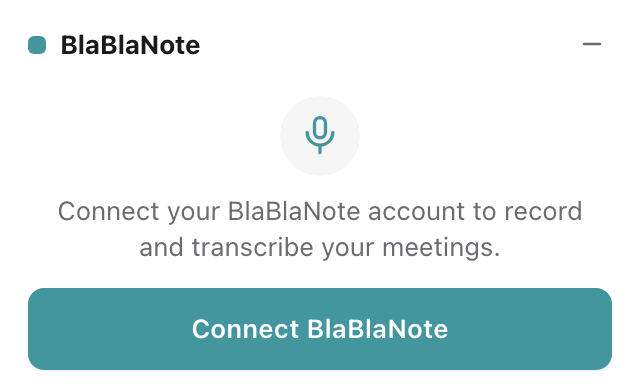
La primera vez, pulsa Connect BlaBlaNote. Se abre el navegador, entras con tu cuenta de BlaBlaNote y el grabador queda listo. Solo hay que hacerlo una vez.
Permisos en macOS
La primera vez que grabas, macOS pide dos permisos:
- Micrófono: acéptalo cuando aparezca el aviso de macOS.
- Grabación de pantalla: macOS lo exige para capturar el audio del sistema. El grabador descarta la imagen al instante y solo se queda con el audio.
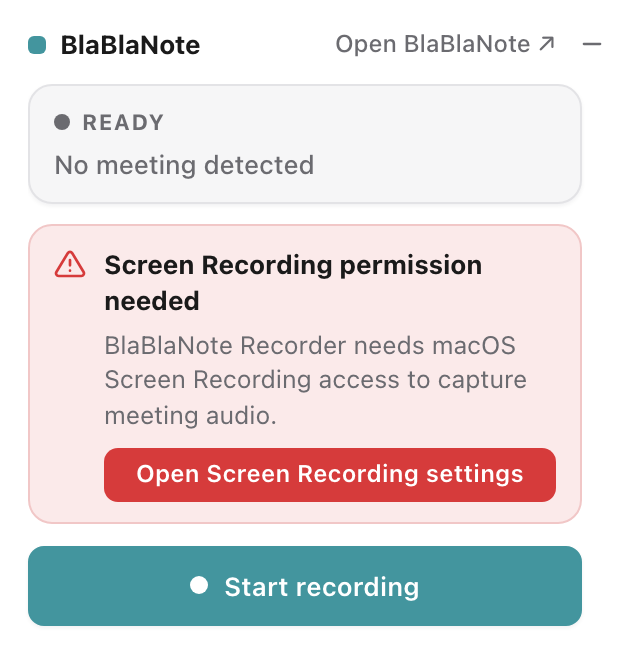
Si falta el permiso de Grabación de pantalla, el grabador lo avisa con un botón que abre el panel de ajustes correcto. En Windows no hay que dar ningún permiso.
Grabar una reunión
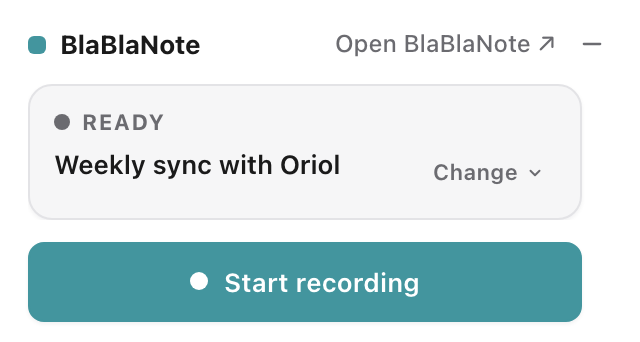
- Abre el grabador desde su icono en la barra de menú. Si tienes el calendario conectado (Google u Outlook), muestra la reunión en curso. Cuando una está a punto de empezar (hasta 5 minutos antes), el panel se abre solo para ofrecerte grabarla.
- Pulsa Start recording. También puedes grabar sin ninguna reunión en el calendario.
- Al terminar, pulsa Finish. El grabador termina de subir el audio en segundo plano; puedes cerrar el panel.
Solo cuentan las reuniones con otros asistentes: no las de todo el día ni los bloques sin invitados. Si lo que vas a grabar no es la reunión que aparece, pulsa Change: se abre la lista de reuniones, con No event al final para que la grabación no quede en ninguna.
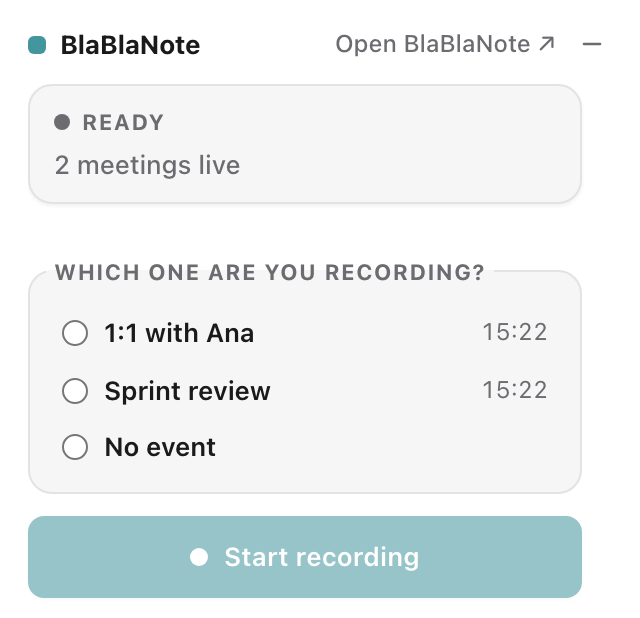
Si hay dos reuniones a la vez, el grabador pregunta cuál estás grabando y no deja empezar hasta que eliges. Si no es ninguna de ellas, elige No event.
Pausar, finalizar o descartar
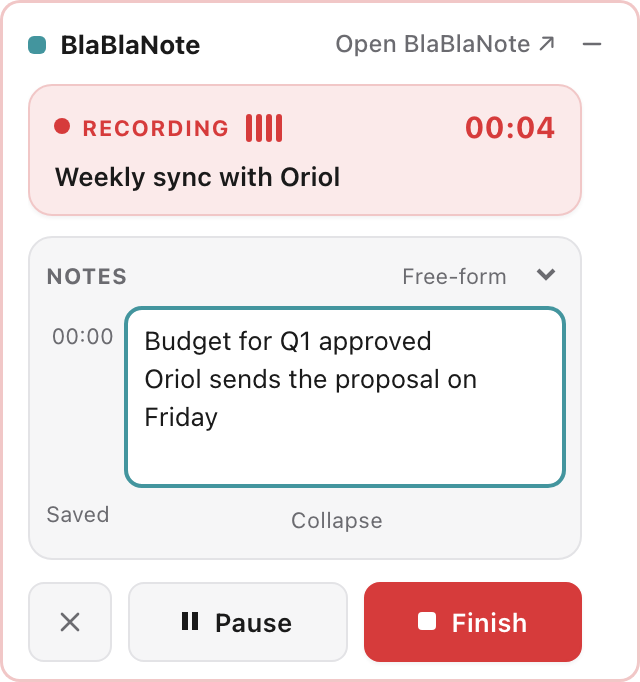
Mientras grabas, el panel tiene un marco rojo, un indicador de grabación y el cronómetro:
- Pause / Resume: detiene la grabación sin cerrarla. Al reanudar, sigue siendo la misma grabación.
- Finish: cierra la grabación y la envía a transcribir.
- ✕ (Discard recording): tira la grabación, sin pedir confirmación. No se transcribe y se borra tanto lo que ya se había subido como la copia de tu ordenador.
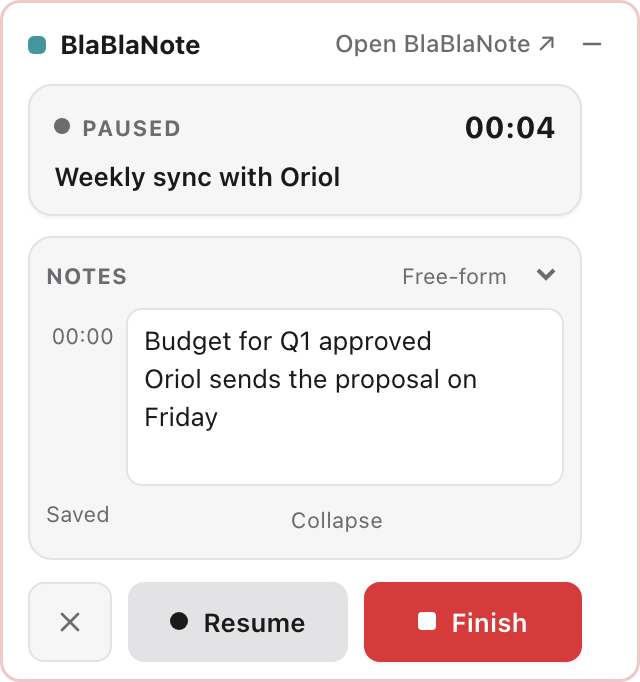
Tomar notas
Al empezar a grabar se abre el panel Notes, donde puedes escribir mientras hablas. Las notas viajan con la grabación, y las líneas nuevas quedan marcadas con el momento de la grabación en que las escribiste (como mucho una marca cada 30 segundos). El menú del panel ofrece plantillas para empezar: 1:1, Discovery y Networking; por defecto, Free-form. Con Collapse lo pliegas.
Si te olvidas de parar
Si la grabación sigue en marcha cuando termina la reunión del calendario (o al cabo de una hora, si la reunión es más larga), el grabador te pregunta si quieres seguir, en el panel y con una notificación del sistema. Pulsa Keep recording para seguir o Stop & save para terminar. Si no contestas en 5 minutos, para y guarda la grabación. Después vuelve a preguntar cada 30 minutos si había reunión, o cada hora si no.
Una grabación puede durar como máximo unas 3 horas y 20 minutos; al llegar al límite se guarda sola.
Después de grabar
El icono de la barra te dice en qué punto está, sin abrir nada:
- En reposo: los anillos en el color de la barra.
- Grabando: anillos rojos.
- Subiendo: los anillos giran mientras termina de subir el audio.
Si no hay conexión, el audio espera en tu ordenador y se sube solo cuando vuelve. Cuando la transcripción está lista, el grabador te avisa con una notificación; al pulsarla se abre la interacción en BlaBlaNote. Desde Open BlaBlaNote ↗ abres la aplicación en cualquier momento.
Quién habla en la transcripción
Las grabaciones del grabador de escritorio se transcriben por voces: la transcripción sale como un diálogo, con un turno para cada voz. Solo pasa con este grabador. Lo que grabas desde la web o el móvil capta solo tu micrófono y no separa voces.
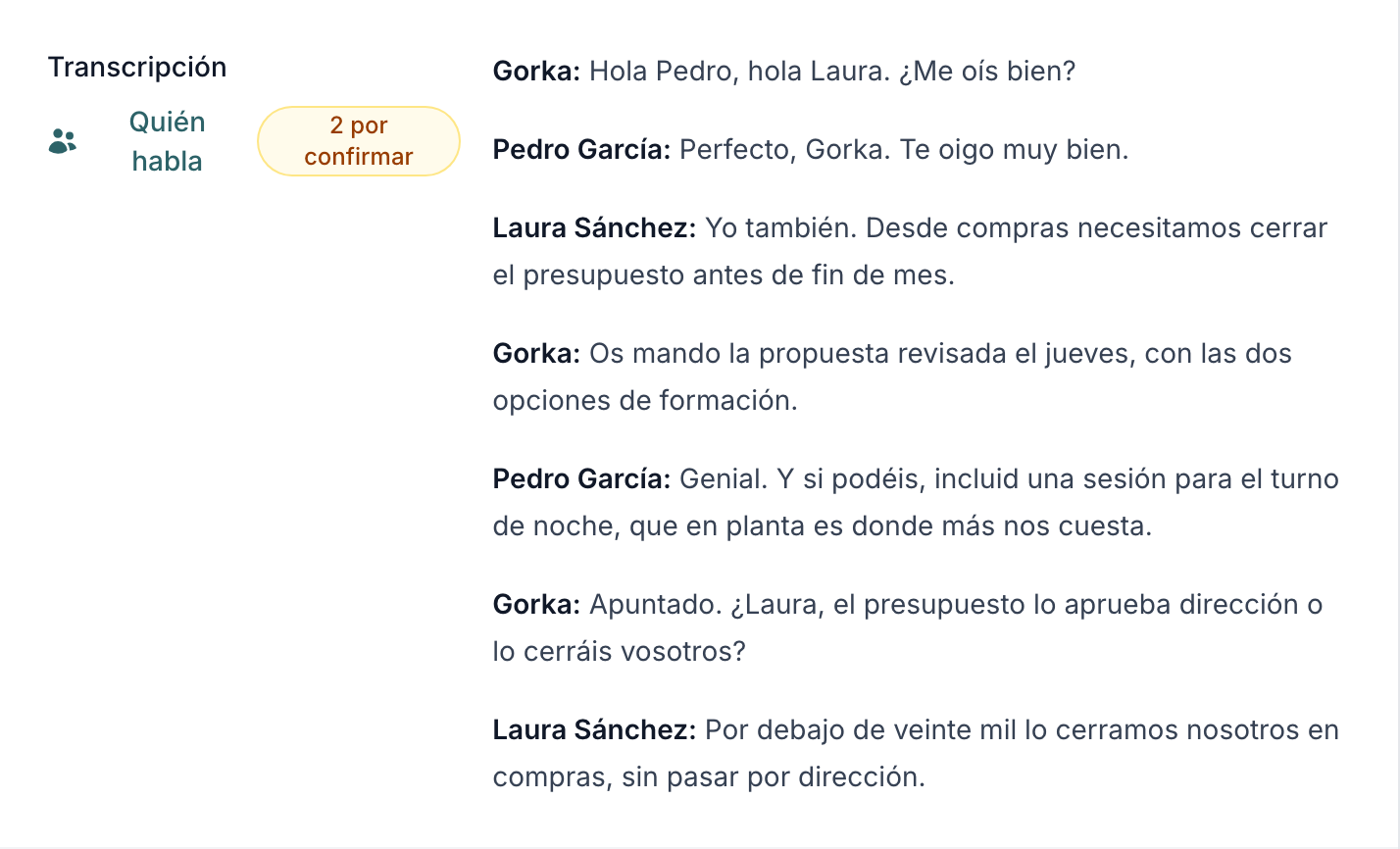
El grabador mide tu micrófono y el sonido del sistema por separado antes de mezclarlos, así que sabe qué voz es la tuya. Tus turnos salen con tu nombre de pila, y los demás como «Interlocutor 1», «Interlocutor 2», etc.:
Gorka: Esto es una grabación.
Interlocutor 1: Efectivamente es una grabación.
Para reconocer tu voz hace falta una versión reciente del grabador, que se actualiza solo. Y como la IA que resume la interacción sabe qué dijiste tú («Gorka se comprometió a…»), las tareas y los próximos pasos salen mejor.
Ponerle nombre a cada voz
En la interacción, la fila Transcripción muestra el enlace Quién habla con las voces que faltan, por ejemplo 2 sin nombre. Al pulsarlo se abre ¿Quién habla en esta grabación?, con una fila por voz.
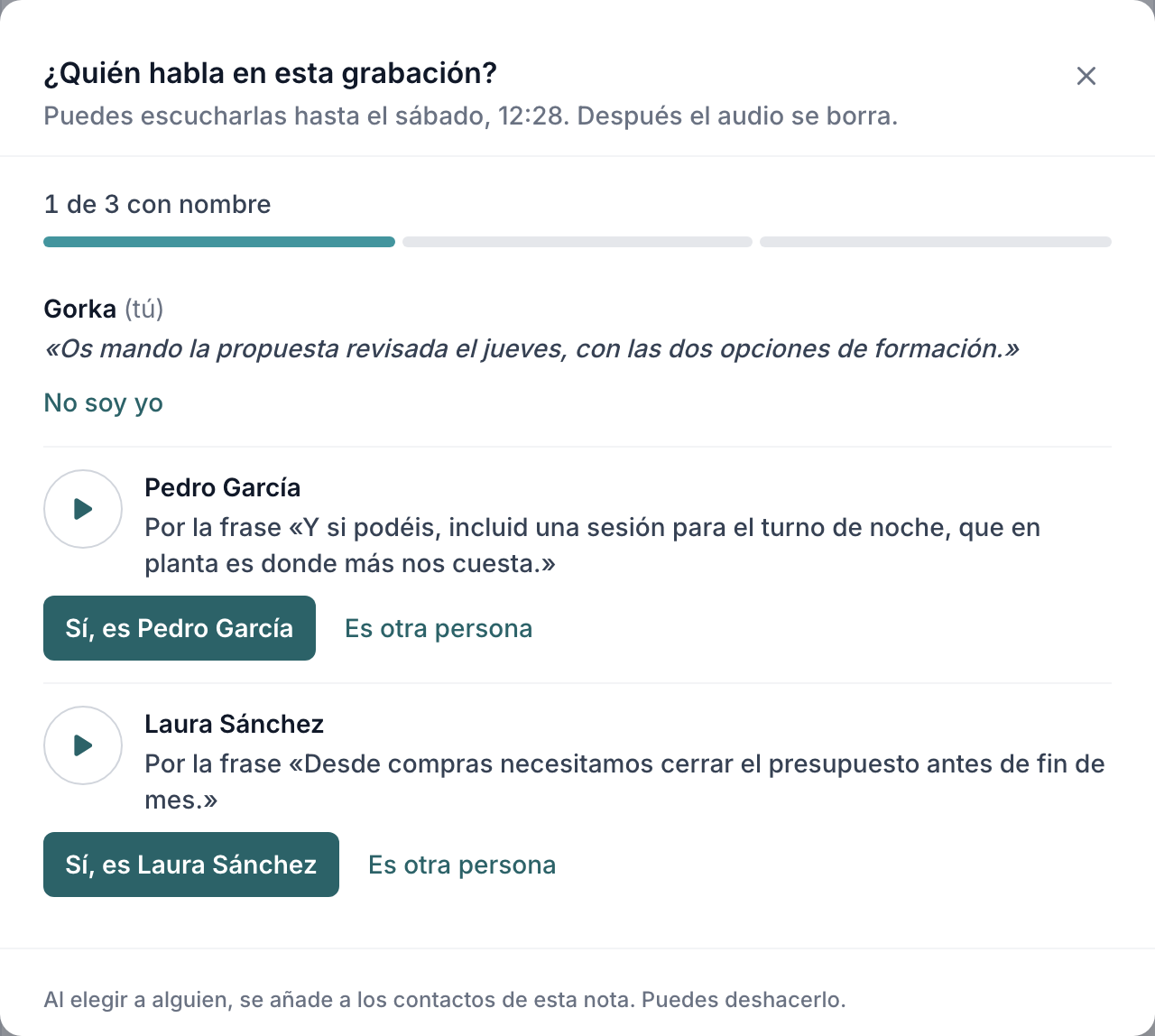
En cada voz puedes:
- Escucharla: con ▶ oyes dos o tres fragmentos cortos de lo que dijo.
- Elegir quién es: entre las personas de la reunión (En esta reunión), con Buscar en mis contactos o creando un contacto nuevo (Crear contacto «…»).
- No lo sé: dejarla sin nombre, si no lo tienes claro.
- No soy yo, si el grabador marcó como tuya una voz que no lo es.
Al nombrar una voz, la transcripción cambia en el acto. Confirmar quién es una voz enlaza ese contacto a la interacción. Si te has equivocado, pulsa Deshacer en el aviso que aparece.
La IA propone, tú confirmas
La IA propone quién es cada voz por lo que se dice en la conversación: alguien saluda con «Hola Pedro», o una voz dice su cargo o su empresa. Solo propone entre los contactos que ya rodean a la interacción: los invitados de la reunión y los contactos detectados en ella.
En la ventana, la propuesta aparece con la frase que la justifica (por ejemplo, Por la frase «Hola Pedro») y un ▶ para escucharla. Tú decides: Sí, es Pedro García o Es otra persona. Mientras quedan propuestas sin decidir, el enlace lo indica, por ejemplo 1 por confirmar.
- Nunca enlaza sola. Hasta que la confirmas, es solo una propuesta y no enlaza a nadie.
- Si nada identifica a una voz, no propone a nadie. Mejor «Interlocutor 1» que un nombre equivocado.
24 horas para escuchar
El audio se guarda 24 horas para que puedas escuchar las voces. Pasado ese plazo puedes seguir nombrándolas, pero ya sin ▶: te guías por lo que dijeron.
Sin huella de voz
BlaBlaNote no guarda cómo suena nadie ni reconoce a nadie por su voz. Quién es cada voz sale solo de lo que se dijo y de lo que eliges tú. El audio se guarda cifrado, se transcribe dentro de la Unión Europea y se borra 24 horas después de recibirlo. No se usa para entrenar modelos.
Avisa a las personas de la reunión de que estás grabando. Es lo correcto, y en muchos lugares es lo que exige la ley.
Copia local de tus grabaciones
El grabador guarda en tu ordenador una copia de cada grabación, como copia de seguridad. Si una grabación no llega a BlaBlaNote, o necesitas el audio original por cualquier motivo, puedes recuperarlo desde ahí.
- Formato: un fichero WAV por grabación, con la fecha y la hora de inicio en el nombre:
2026-10-08_14-30_<identificador>.wav. - Tamaño: unos 115 MB por hora de reunión.
- Si la aplicación se cierra de golpe, la copia conserva todo el audio salvo, como mucho, los últimos 10 segundos.
Dónde está
La carpeta está oculta por defecto:
| Sistema | Carpeta |
|---|---|
| macOS | ~/Library/Application Support/BlaBlaNote Recorder/recordings |
| Windows | %APPDATA%\BlaBlaNote Recorder\recordings |
- macOS: en el Finder, menú Ir → Ir a la carpeta… (⇧⌘G) y pega la ruta.
- Windows: pega la ruta en la barra de direcciones del Explorador de archivos.
Cuándo se borra
- Solo cuando descartas la grabación desde el grabador. Entonces se borra también la copia.
- No se borra al subir la grabación, al cerrar sesión, al descartarla desde la web ni con el paso del tiempo.
La copia es audio sin cifrar en tu ordenador. Si compartes el equipo, o quieres liberar espacio, bórrala a mano desde esa carpeta.