
Gravador de escritorio
BlaBlaNote Recorder é a aplicación de escritorio que vive na barra de menú (macOS) ou na bandexa do sistema (Windows). Durante unha reunión grava o audio do sistema e o do teu micrófono, envíao a BlaBlaNote para transcribilo e gárdao na reunión do teu calendario, vinculado aos asistentes que xa son contactos teus.
A interface está en inglés
Nesta páxina nomeamos os botóns tal e como aparecen no gravador.
Descargar e instalar
- macOS (chip Apple): descarga o
.dmgdesde a páxina de versións. - Windows 10 ou 11: descarga o instalador.
O gravador forma parte do plan Pro. Sen el, no canto do botón de gravar verás View plans.
Actualízase só: descarga a versión nova en segundo plano e, cando está lista, mostra Update ready — restart. Mentres gravas, o aviso agarda a que remates. Antes da versión 0.1.49 tamén saía mentres gravabas: non reinicies ata rematar. A versión está no menú da icona da barra.
Conectar a túa conta
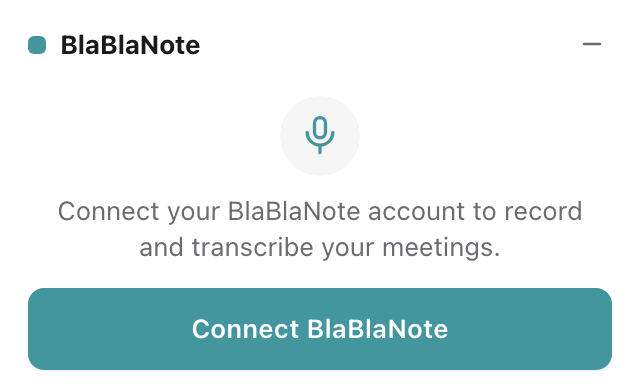
A primeira vez, preme Connect BlaBlaNote. Ábrese o navegador, entras coa túa conta de BlaBlaNote e o gravador queda listo. Só hai que facelo unha vez.
Permisos en macOS
A primeira vez que gravas, macOS pide dous permisos:
- Micrófono: acéptao cando apareza o aviso de macOS.
- Screen Recording (gravación de pantalla): macOS esíxeo para capturar o audio do sistema. O gravador descarta a imaxe ao instante e só se queda co audio. macOS non está en galego: verás o permiso no idioma do teu sistema.
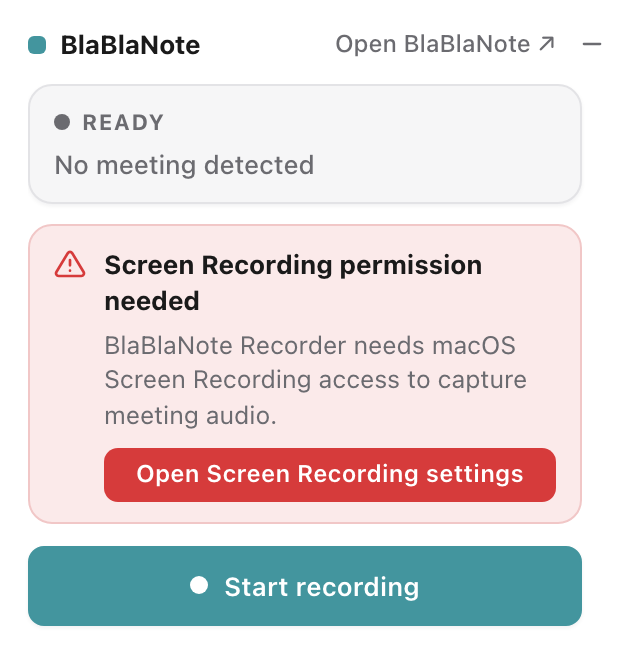
Se falta ese permiso, o gravador avísao cun botón que abre o panel de axustes correcto. En Windows non hai que dar ningún permiso.
Gravar unha reunión
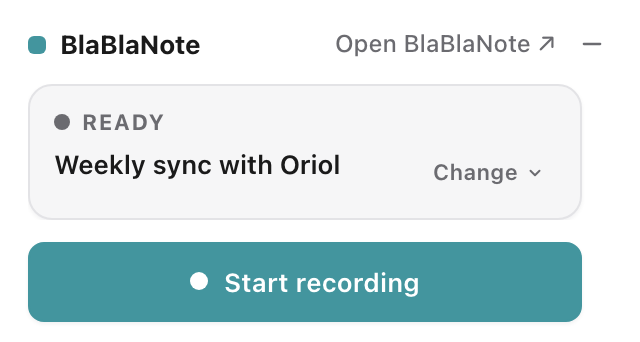
- Abre o gravador desde a súa icona na barra de menú. Se tes o calendario conectado (Google ou Outlook), mostra a reunión en curso. Cando unha está a piques de comezar (ata 5 minutos antes), o panel ábrese só para ofrecerche gravala.
- Preme Start recording. Tamén podes gravar sen ningunha reunión no calendario.
- Ao rematar, preme Finish. O gravador remata de subir o audio en segundo plano; podes pechar o panel.
Só contan as reunións con outros asistentes: non as de todo o día nin os bloques sen convidados. Se o que vas gravar non é a reunión que aparece, preme Change: ábrese a lista de reunións, con No event ao final para que a gravación non quede en ningunha.
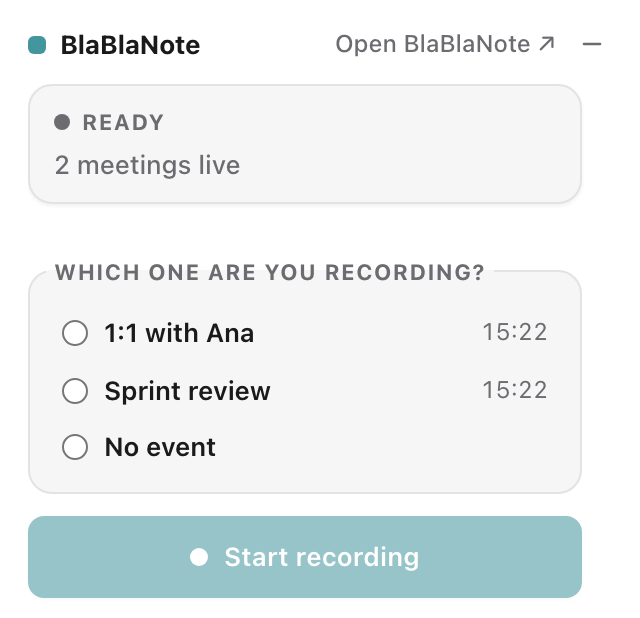
Se hai dúas reunións á vez, o gravador pregunta cal estás gravando e non deixa comezar ata que escollas. Se non é ningunha delas, escolle No event.
Pausar, rematar ou descartar
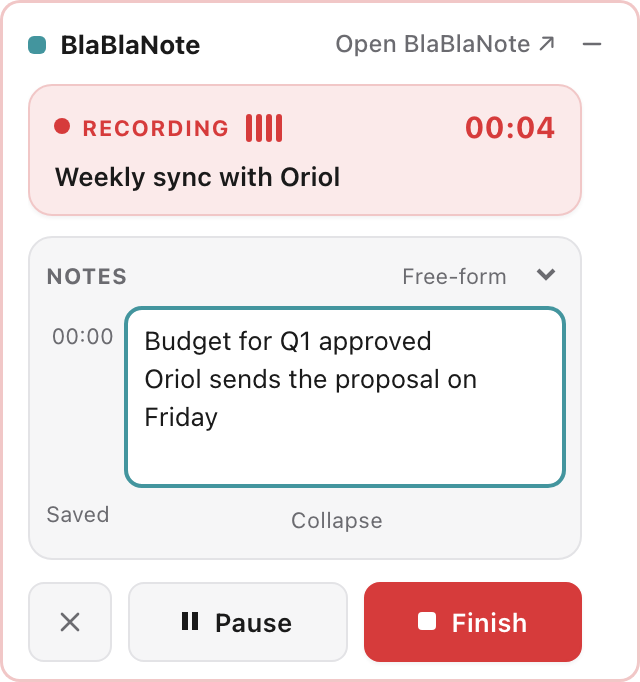
Mentres gravas, o panel ten un marco vermello, un indicador de gravación e o cronómetro:
- Pause / Resume: detén a gravación sen pechala. Ao retomar, segue sendo a mesma gravación.
- Finish: pecha a gravación e envíaa a transcribir.
- ✕ (Discard recording): bota a gravación, sen pedir confirmación. Non se transcribe e bórrase tanto o que xa se subira como a copia do teu ordenador.
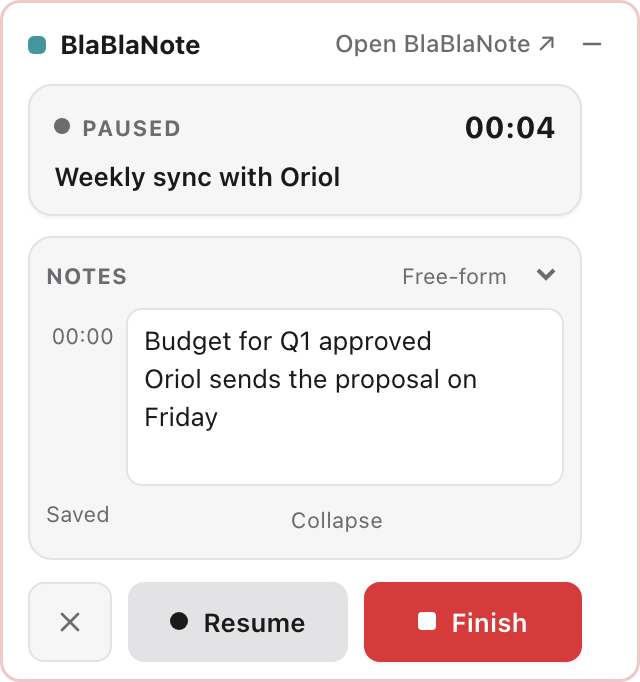
Tomar notas
Ao comezar a gravar ábrese o panel Notes, onde podes escribir mentres falas. As notas viaxan coa gravación, e as liñas novas quedan marcadas co momento da gravación no que as escribiches (como moito unha marca cada 30 segundos). O menú do panel ofrece modelos para comezar: 1:1, Discovery e Networking; por defecto, Free-form. Con Collapse prégalo.
Se esqueces parar
Se a gravación segue en marcha cando remata a reunión do calendario (ou ao cabo dunha hora, se a reunión é máis longa), o gravador pregúntache se queres seguir, no panel e cunha notificación do sistema. Preme Keep recording para seguir ou Stop & save para rematar. Se non respondes en 5 minutos, para e garda a gravación. Despois volve preguntar cada 30 minutos se había reunión, ou cada hora se non.
Unha gravación pode durar como moito unhas 3 horas e 20 minutos; ao chegar ao límite gárdase soa.
Despois de gravar
A icona da barra dinche en que punto está, sen abrir nada:
- En repouso: os aneis na cor da barra.
- Gravando: aneis vermellos.
- Subindo: os aneis xiran mentres remata de subir o audio.
Se non hai conexión, o audio agarda no teu ordenador e súbese só cando volve. Cando a transcrición está lista, o gravador avísate cunha notificación; ao premela ábrese a interacción en BlaBlaNote. Desde Open BlaBlaNote ↗ abres a aplicación en calquera momento.
Quen fala na transcrición
As gravacións do gravador de escritorio transcríbense por voces: a transcrición sae como un diálogo, cunha quenda para cada voz. Só pasa con este gravador. O que gravas desde a web ou o móbil capta só o teu micrófono e non separa voces.
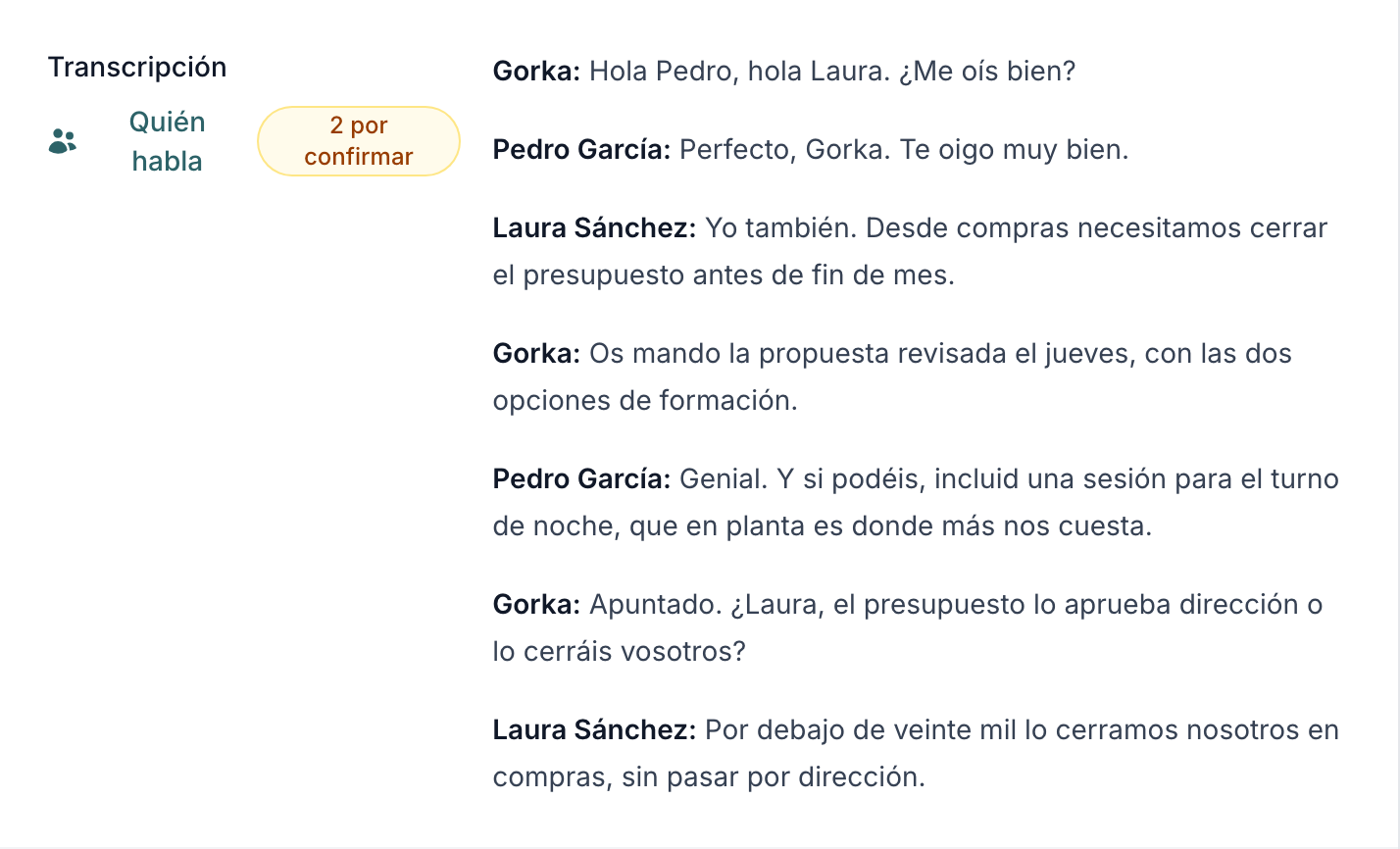
O gravador mide o teu micrófono e o son do sistema por separado antes de mesturalos, así que sabe que voz é a túa. As túas quendas saen co teu nome de pila, e as demais como «Interlocutor 1», «Interlocutor 2», etc.:
Gorka: Isto é unha gravación.
Interlocutor 1: Efectivamente é unha gravación.
Para recoñecer a túa voz cómpre unha versión recente do gravador, que se actualiza só. E como a IA que resume a interacción sabe que dixeches ti («Gorka comprometeuse a…»), as tarefas e os próximos pasos saen mellor.
Poñerlle nome a cada voz
Na interacción, a fila Transcrición mostra a ligazón Quen fala coas voces que faltan, por exemplo 2 sen nome. Ao premela ábrese Quen fala nesta gravación?, cunha fila por voz.
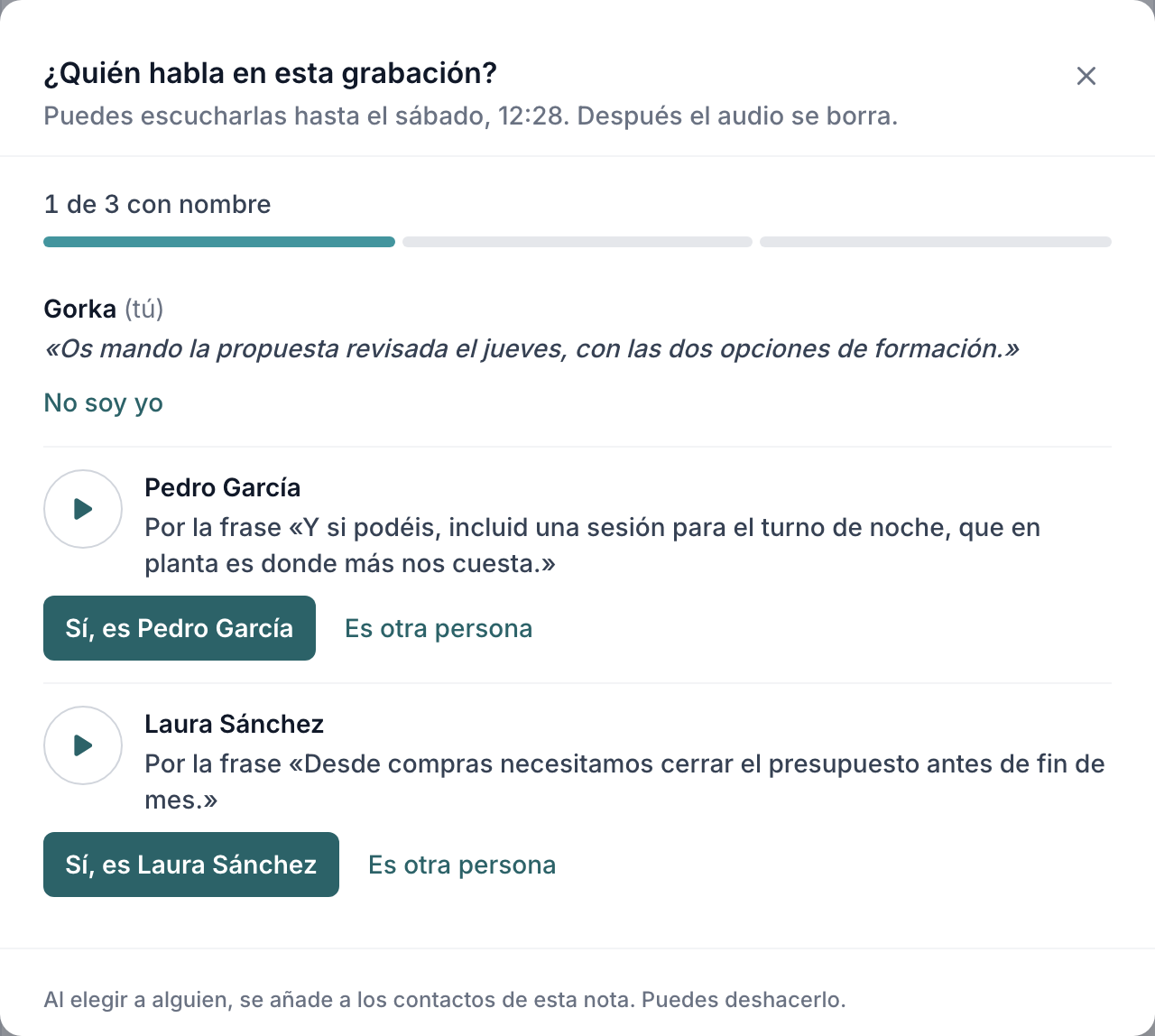
En cada voz podes:
- Escoitala: con ▶ oes dous ou tres fragmentos curtos do que dixo.
- Escoller quen é: entre as persoas da reunión (Nesta reunión), con Buscar nos meus contactos ou creando un contacto novo (Crear o contacto «…»).
- Non o sei: deixala sen nome, se non o tes claro.
- Non son eu, se o gravador marcou como túa unha voz que non o é.
Ao nomear unha voz, a transcrición cambia no acto. Confirmar quen é unha voz liga ese contacto á interacción. Se te equivocaches, preme Desfacer no aviso que aparece.
A IA propón, ti confirmas
A IA propón quen é cada voz polo que se di na conversa: alguén saúda con «Ola Pedro», ou unha voz di o seu cargo ou a súa empresa. Só propón entre os contactos que xa rodean a interacción: os convidados da reunión e os contactos detectados nela.
Na xanela, a proposta aparece coa frase que a xustifica (por exemplo, Pola frase «Ola Pedro») e un ▶ para escoitala. Ti decides: Si, é Pedro García ou É outra persoa. Mentres quedan propostas por decidir, a ligazón indícao, por exemplo 1 por confirmar.
- Nunca liga soa. Ata que a confirmas, é só unha proposta e non liga a ninguén.
- Se nada identifica unha voz, non propón a ninguén. Mellor «Interlocutor 1» que un nome equivocado.
24 horas para escoitar
O audio gárdase 24 horas para que poidas escoitar as voces. Pasado ese prazo podes seguir nomeándoas, pero xa sen ▶: guíaste polo que dixeron.
Sen pegada de voz
BlaBlaNote non garda como soa ninguén nin recoñece a ninguén pola voz. Quen é cada voz sae só do que se dixo e do que escolles ti. O audio gárdase cifrado, transcríbese dentro da Unión Europea e bórrase 24 horas despois de recibilo. Non se usa para adestrar modelos.
Dille ás persoas da reunión que estás a gravar. É o correcto, e en moitos lugares é o que a lei require.
Copia local das túas gravacións
O gravador garda no teu ordenador unha copia de cada gravación, como copia de seguridade. Se unha gravación non chega a BlaBlaNote, ou necesitas o audio orixinal por calquera motivo, podes recuperalo desde aí.
- Formato: un ficheiro WAV por gravación, coa data e a hora de inicio no nome:
2026-10-08_14-30_<identificador>.wav. - Tamaño: uns 115 MB por hora de reunión.
- Se a aplicación se pecha de súpeto, a copia conserva todo o audio agás, como moito, os últimos 10 segundos.
Onde está
O cartafol está oculto por defecto:
| Sistema | Cartafol |
|---|---|
| macOS | ~/Library/Application Support/BlaBlaNote Recorder/recordings |
| Windows | %APPDATA%\BlaBlaNote Recorder\recordings |
- macOS: no Finder, preme ⇧⌘G e pega a ruta.
- Windows: pega a ruta na barra de enderezos do Explorador de ficheiros.
Cando se borra
- Só cando descartas a gravación desde o gravador. Entón bórrase tamén a copia.
- Non se borra ao subir a gravación, ao pechar a sesión, ao descartala desde a web nin co paso do tempo.
A copia é audio sen cifrar no teu ordenador. Se compartes o equipo, ou queres liberar espazo, bórraa a man desde ese cartafol.